 Otag

Var du lägger till dem
Öppna Settings i Otag, sedan Profile, och gå till Decorations. Varje typ har en rad med rutor: de inbyggda först, sedan Yours och sist en grupp för var och en av dina servrar som har ett eget set.
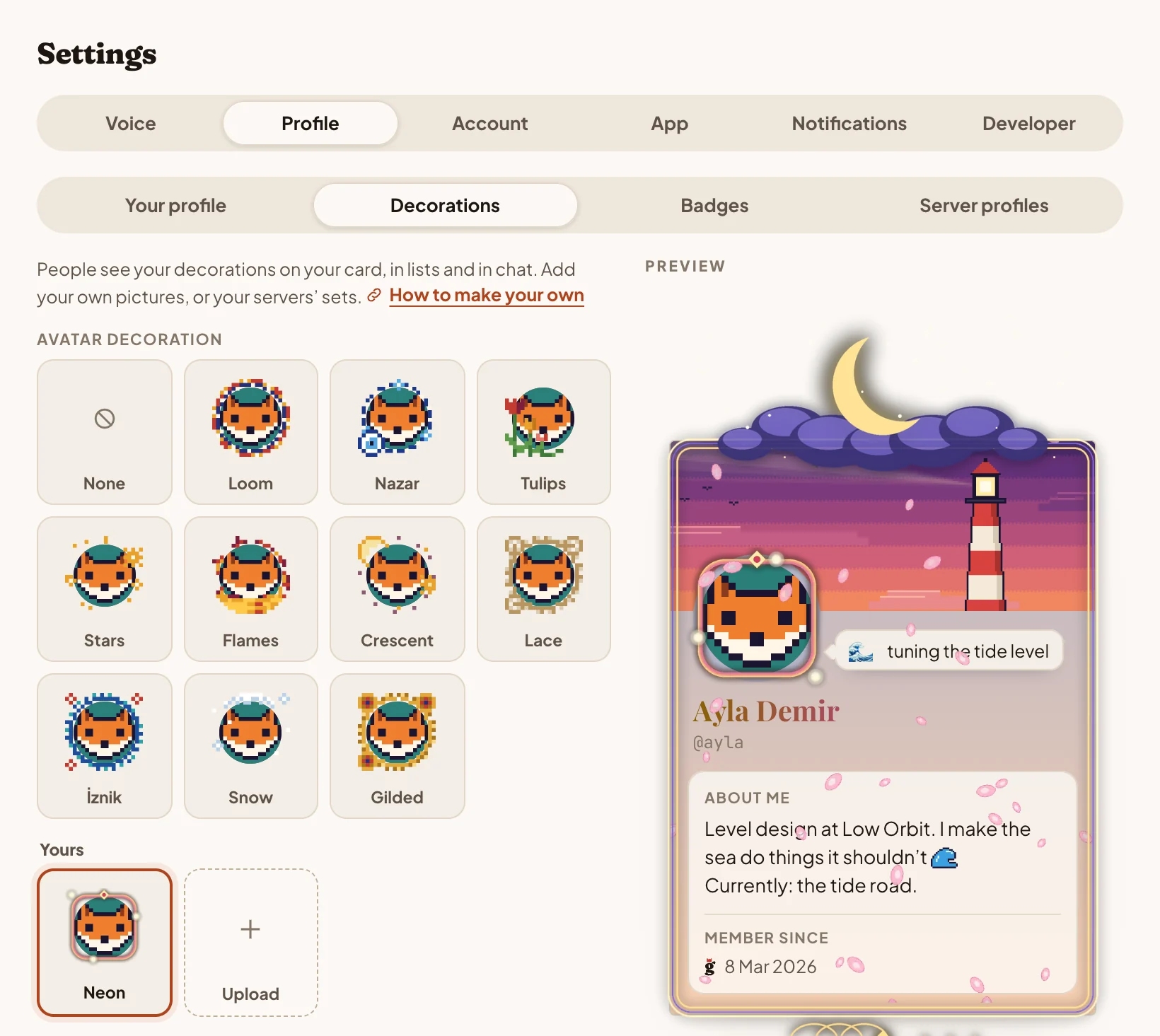
- Under Yours väljer du Upload i raden för den typ du har gjort.
- Klicka på Choose a picture. Otag visar direkt hur bilden ser ut på dig, på de ställen där den kommer att synas.
- Ställ in layouten. För en namnskylt väljer du en bakgrundsfärg, för en effekt var på kortet den spelas och för en ram var kortet sitter i den. Allt det här förklaras längre ner.
- Ge den ett namn. Om någon av dina servrar låter dig lägga till i sitt set väljer du med Add it to mellan ditt eget och serverns.
- Klicka på Upload, välj dekorationen och klicka på Save.
Den syns för alla direkt; ingen behöver godkänna den först. Varje uppladdningsfönster länkar till sin del av den här guiden.
Innan du ritar
Varje dekoration är en enda bild: PNG, GIF eller WebP, och för en namnskylt även JPEG. Otag kontrollerar storleken när du laddar upp den.
| Typ | Ritstorlek | Längsta sida | Filstorlek |
|---|---|---|---|
| Avatardekoration | 512 × 512, kvadratisk | 1024 px | 1 MB |
| Namnskylt | 600 × 120 | 1600 px | 1 MB |
| Profileffekt | 680 bred, valfri höjd | 1600 px | 4 MB |
| Kortram | kortets plats 680 bred | 2048 px | 2 MB |
- Låt det vara genomskinligt där det ska. En dekoration ligger över din avatar, en effekt över ditt kort och en ram runt det: spara med transparens och håll mitten fri.
- Rita dubbelt så stort som det visas. Otag skalar bilderna så att de passar, och en stor bild håller kanterna skarpa på högupplösta skärmar. Mallarna är redan i dubbel storlek.
- Börja med en mall. Varje avsnitt nedan har en: en bild i rätt storlek, med hjälplinjer som visar var din avatar, ditt kort eller ditt namn hamnar. Rita på ett lager ovanpå och dölj mallen innan du sparar.
- Tio av varje. Du kan ha 10 av varje typ, och en server 50.
Avatardekoration
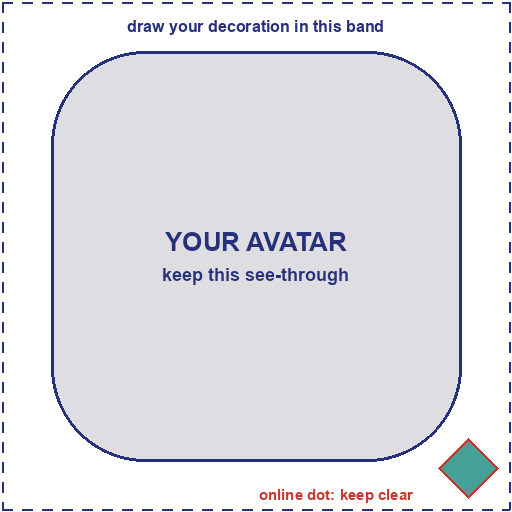
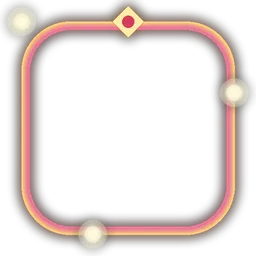
En kvadratisk bild som läggs över din avatar, lite större än den. Avataren fyller de mittersta fyra femtedelarna: i en bild på 512 × 512 är det de mittersta 410 × 410, vilket lämnar en kant på ungefär 51 pixlar runt om att rita i.
- Låt mitten vara genomskinlig, annars täcker dekorationen din avatar.
- Avatarer är kvadrater med mjukt rundade hörn. Rita runt den formen och låt några detaljer gå över kanten: då ser det invävt ut.
- Romben som visar om du är online sitter i avatarens nedre högra hörn, ovanpå dekorationen. Lämna det hörnet i fred.
- Dekorationer visas från medlemslistans 32 pixlar upp till kortets 80, så gör formerna så tydliga att de syns även i liten storlek.
- Otag har ett ljust och ett mörkt tema: se till att din dekoration ser bra ut i båda.
Namnskylt
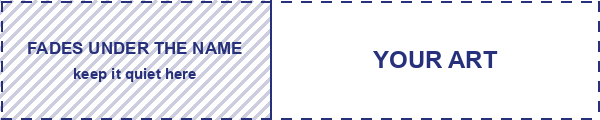
En bred bild bakom din rad i listor: medlemslistan, dina vänner och dina konversationer. Den sitter längst till höger i raden, lika hög som raden, och tonar bort mot ditt namn över en mörk bakgrundsfärg som du väljer.
Namn på en namnskylt skrivs i krämvitt, så bakgrunden måste vara mörk nog för att de ska gå att läsa. Är den inte det, säger uppladdningsfönstret till och väntar på en mörkare.
 DenizRitar en ram
- 600 × 120 är en bra storlek: fem gånger så bred som hög.
- Den vänstra delen tonar bort under namnet, så håll det viktiga till höger.
- Ta bakgrundsfärgen från det mörka i bildens vänstra kant, så blir övergången sömlös.
- En namnskylt behöver inga genomskinliga delar, så här fungerar även JPEG.

Profileffekt
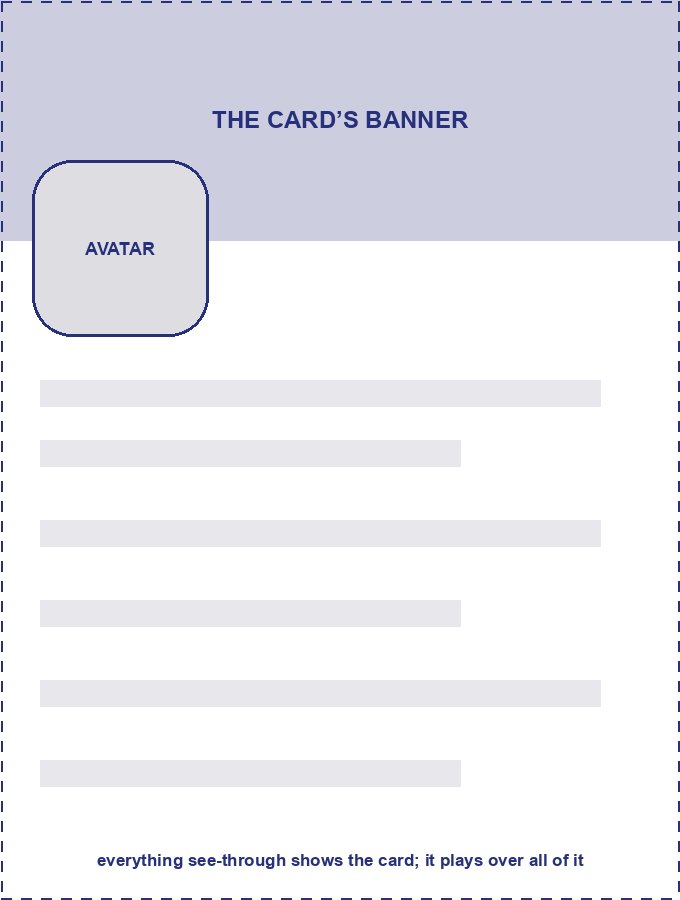
En bild som spelas upp över ditt kort när någon öppnar det, och igen när pekaren hamnar på det. Den är lika bred som kortet, spelas i sex sekunder och tonar sedan bort. Genom de genomskinliga delarna syns kortet, så rita bara det som svävar över det: kronblad, gnistor, snö.
Jag ritar ramar till mina vänners servrar.
- Rita den 680 pixlar bred, dubbelt så bred som kortet. Gör den så hög du vill; 900 täcker ett helt kort.
- En bild som går i loop håller på i alla sex sekunderna. En som inte gör det stannar på sin sista bildruta tills effekten tonar bort.
- Håll mitten av kortet fri, där namnet och presentationen står; det mesta av rörelsen hör hemma vid kanterna.
- Den som har bett systemet om mindre rörelse ser inga effekter.

Kortram
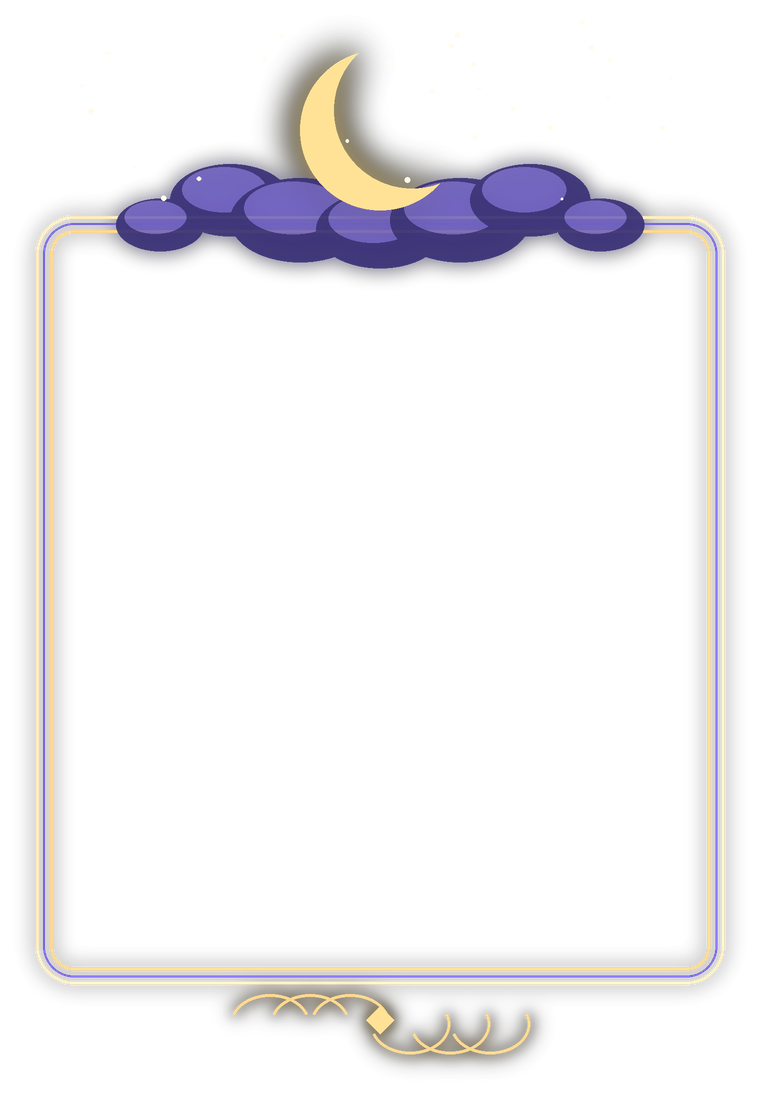
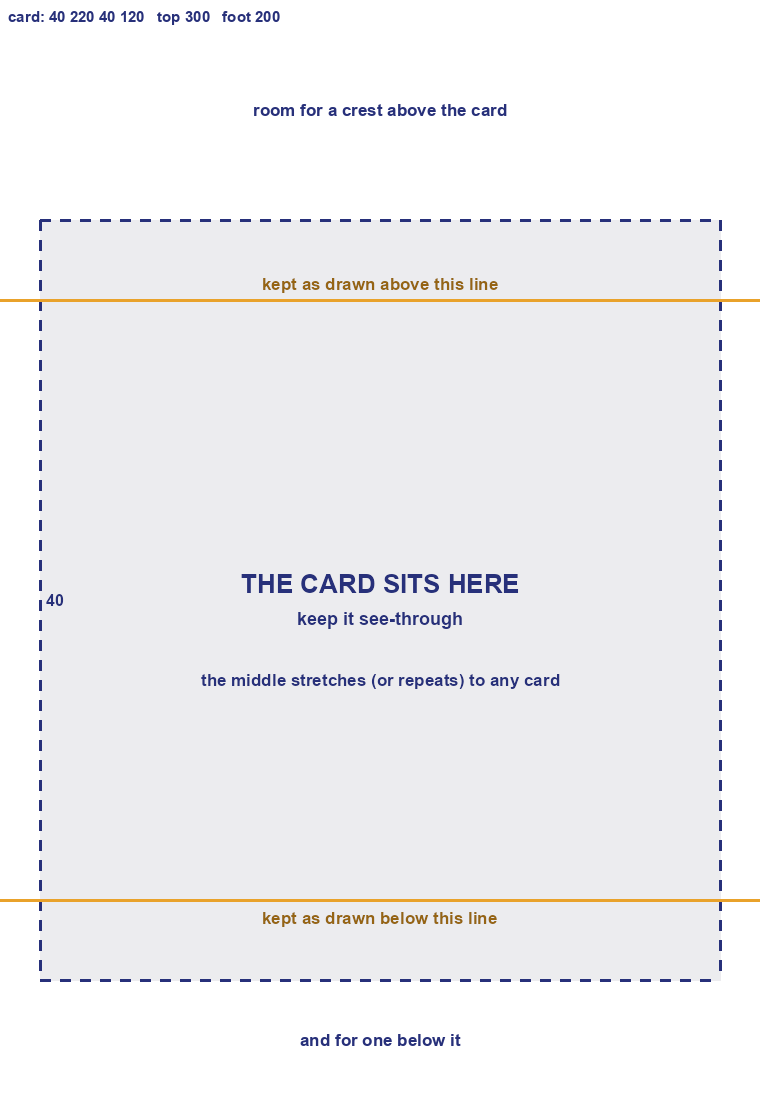
En ram som ritas runt ditt kort, med plats för en vapensköld ovanför eller en snirkel nedanför. Kortets plats inuti förblir genomskinlig. Kort blir högre eller lägre beroende på vad som finns på dem, så Otag behåller ramens över- och nederdel som du har ritat dem och sträcker ut mitten så att den passar, eller upprepar den om du vill.
När du laddar upp en ram visar fönstret bilden med linjer över, som du ställer in med fem reglage:
- The card’s sides: hur långt in från vänster och höger kant kortet börjar.
- The card’s top och The card’s foot: hur långt ner från toppen kortet börjar och hur långt upp från botten det slutar.
- Kept as drawn at the top och Kept as drawn at the foot: hur mycket av bildens över- och nederdel som aldrig sträcks ut.
Mallen har sina mått utskrivna: sidorna 40, toppen 220, foten 120, och 300 och 200 som lämnas orörda. Exemplet använder samma mått.
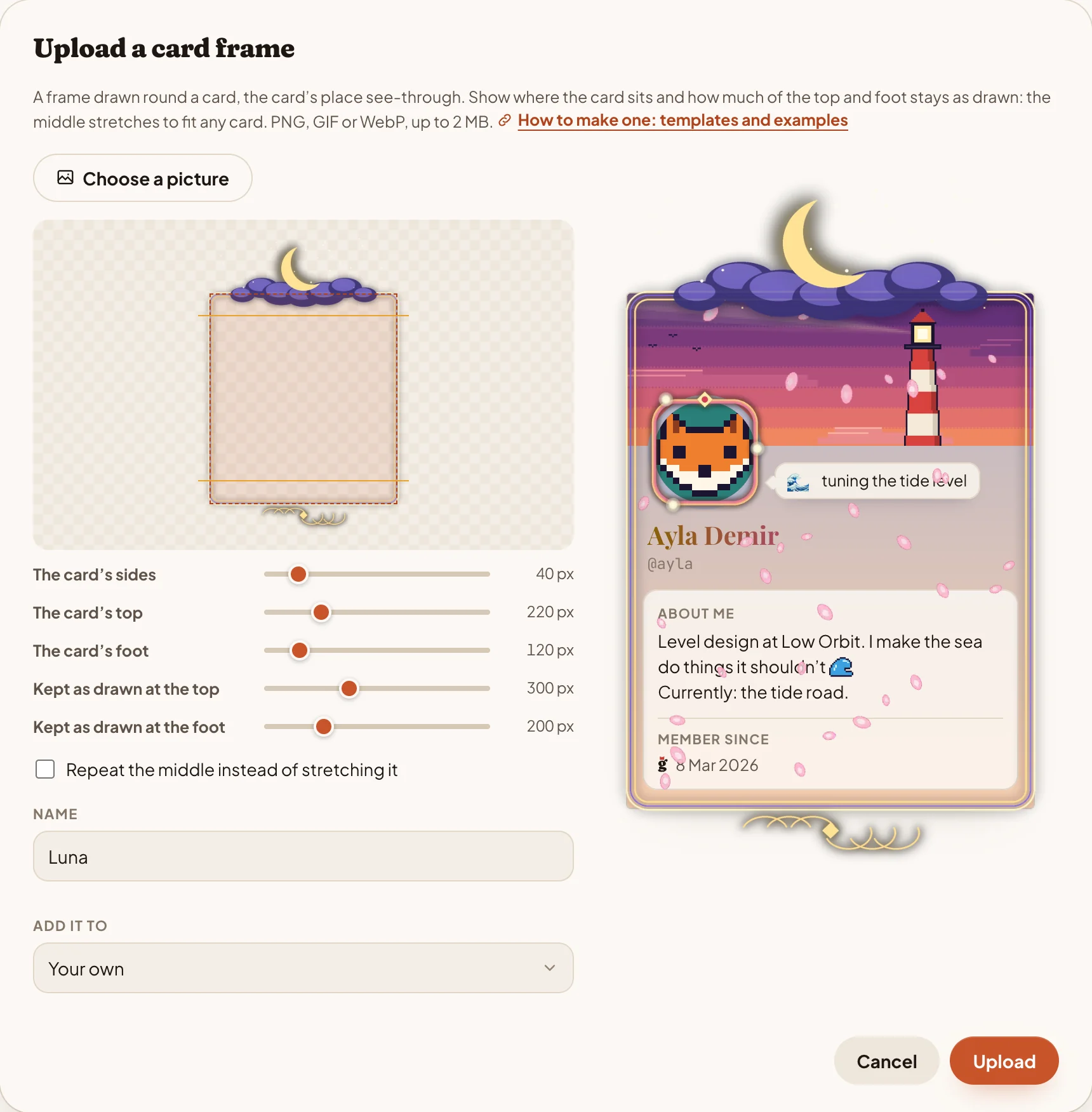
 22012040300200
Jag ritar ramar till mina vänners servrar.
Jag ritar ramar till mina vänners servrar.
Varje server jag går med i får en egen ram: en vapensköld överst, en snirkel längst ner och en slät mitt som kan töjas ut.
- Rita kortets plats 680 pixlar bred, dubbelt så bred som kortet. Otag skalar ramen så att den platsen passar kortet, vad du än ritar runt den.
- Allt mellan de två orange linjerna sträcks ut, så håll det enkelt där: raka sidor eller ett mönster.
- Om mitten är ett mönster kryssar du i Repeat the middle instead of stretching it, så upprepas den i stället.
- Lämna kortets plats tom: allt som ritas där täcker kortet.
Bilder som rör sig
Alla fyra kan röra sig: ladda upp en animerad GIF, PNG eller WebP. På kortet spelas den upp; i listor visar Otag första bildrutan och spelar upp animationen medan pekaren är på raden. Den som har bett systemet om mindre rörelse ser första bildrutan.
Så gör den första bildrutan till en bra stillbild: det är den de flesta ser för det mesta.
WebP håller en rörlig bild liten. Exempeldekorationen har 30 bildrutor: ungefär 320 kB som WebP och 1,3 MB som animerad PNG, vilket är för stort för en dekoration.
Så här gör du en rörlig bild av numrerade bildrutor som du har ritat (frame_001.png, frame_002.png och så vidare), med de kostnadsfria WebP-verktygen eller ffmpeg:
# en animerad WebP: 15 bildrutor per sekund, 66 ms var, i loop
$ img2webp -loop 0 -lossy -q 80 -d 66 frame_*.png -o decoration.webp

# eller en animerad PNG
$ ffmpeg -framerate 15 -i frame_%03d.png -plays 0 -f apng decoration.png
En GIF fungerar också, men den har bara 256 färger och inga mjuka kanter: de genomskinliga delarna är allt eller inget.
Ett set för din server
En server kan erbjuda sina medlemmar egna dekorationer: en ram med serverns vapensköld, en namnskylt i dess färger. Medlemmar vars roll har Add emoji and decorations kan lägga till i setet: i uppladdningsfönstret visar Add it to serverns namn. Alla på servern hittar setet i sina Decorations, under serverns namn, och kan bära det överallt i Otag.
- En server kan ha upp till 50 av varje typ.
- Den som lämnar servern slutar bära dess dekorationer.
- Tar man bort en dekoration från setet försvinner den från alla som bär den. Med Manage emoji and decorations kan man ta bort vems som helst; andra kan ta bort sina egna.
Bra att veta
- Samma regler som för allt annat. En dekoration är en del av din profil, som alla du träffar ser, så Otags villkor gäller för den precis som för allt du lägger upp. Använd bilder som du har rätt att använda och låtsas inte vara någon du inte är.
- Rapporter. Vem som helst kan rapportera någon från personens kort, och rapporten visar vilka dekorationer personen bär. Otags administratörer kan återställa en profil: dekorationerna tas bort från den, och de som ägaren har laddat upp och burit raderas.
- Följer med dig. Dekorationer som du laddar upp ingår när du exporterar din data, och försvinner när du raderar ditt konto.