 Otag

Где их добавить
В Otag откройте Settings, затем Profile и перейдите на вкладку Decorations. У каждого вида свой ряд плиток: сначала встроенные, потом Yours, а дальше по группе для каждого вашего сервера, у которого есть свой набор.
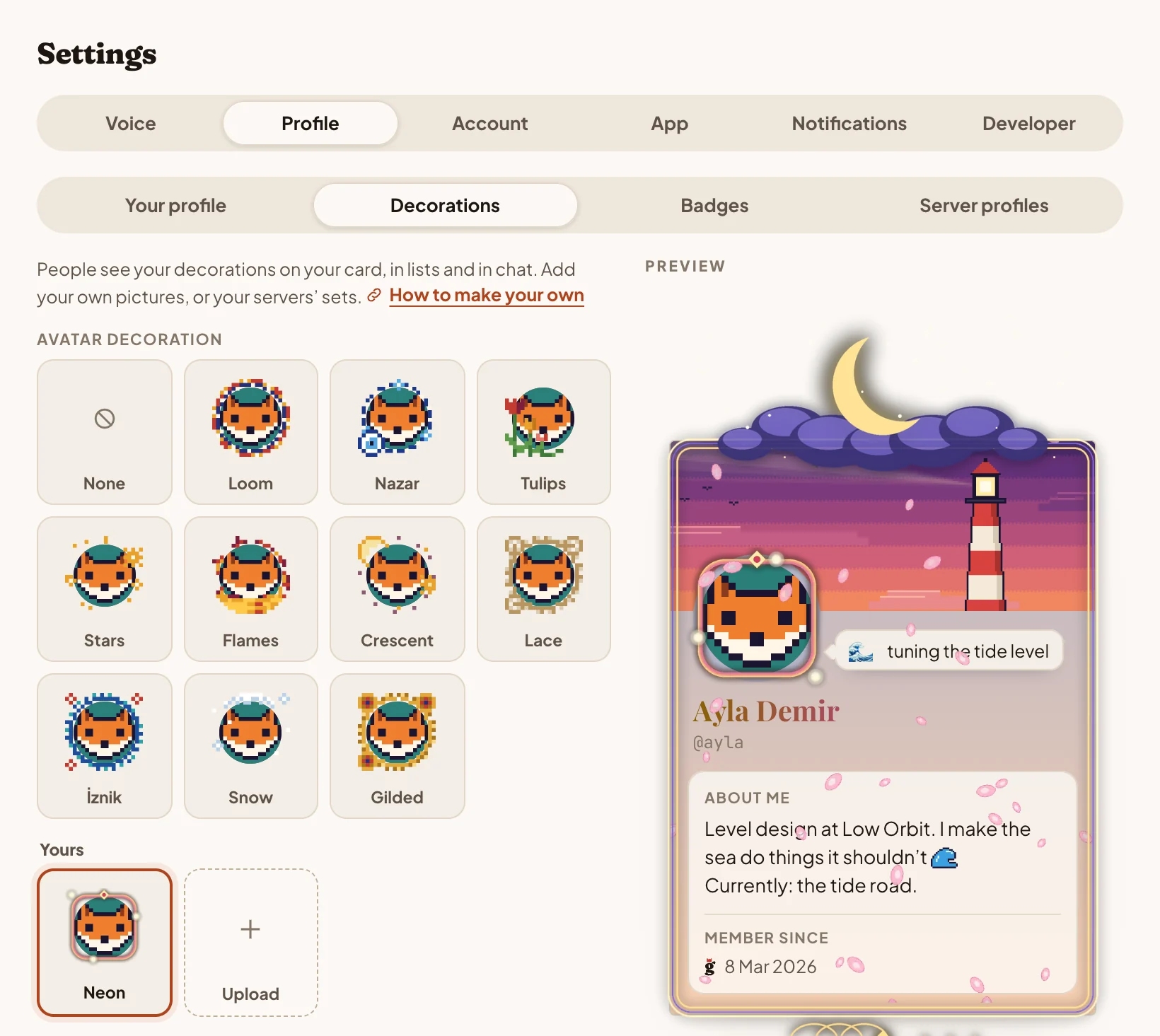
- В разделе Yours нажмите Upload в ряду того вида, который вы сделали.
- Нажмите Choose a picture и выберите картинку. Otag сразу покажет её на вас, там, где она будет видна.
- Настройте расположение. Для плашки нужно выбрать цвет фона, для эффекта место на карточке, где он проигрывается, а для рамки положение карточки внутри неё. Подробнее о каждом ниже.
- Придумайте название. Если какой-то из ваших серверов разрешает пополнять свой набор, в Add it to можно выбрать, куда добавить: к своим украшениям или в набор этого сервера.
- Нажмите Upload, выберите украшение и нажмите Save.
Украшение сразу видно всем: одобрять его никому не нужно. В каждом окне загрузки есть ссылка на нужный раздел этого руководства.
Прежде чем рисовать
Каждое украшение состоит из одной картинки: PNG, GIF или WebP, а для плашки подойдёт и JPEG. Размер Otag проверяет при загрузке.
| Вид | Рисуйте в размере | Наибольшая сторона | Размер файла |
|---|---|---|---|
| Украшение аватара | 512 × 512, квадрат | 1024 px | 1 МБ |
| Плашка с именем | 600 × 120 | 1600 px | 1 МБ |
| Эффект профиля | 680 в ширину, высота любая | 1600 px | 4 МБ |
| Рамка карточки | место карточки 680 в ширину | 2048 px | 2 МБ |
- Оставляйте прозрачным то, что должно быть прозрачным. Украшение лежит поверх аватара, эффект поверх карточки, а рамка вокруг неё: сохраняйте с прозрачностью и оставляйте середину пустой.
- Рисуйте вдвое крупнее, чем будет на экране. Otag подгоняет картинки по размеру, и на чётких экранах у крупного рисунка края остаются резкими. Шаблоны уже сделаны в двойном размере.
- Начните с шаблона. Он есть в каждом разделе ниже: картинка нужного размера с направляющими, которые показывают, где будут ваш аватар, карточка или имя. Рисуйте на слое над ним и скройте его перед сохранением.
- По десять каждого вида. Вы можете хранить по 10 украшений каждого вида, а сервер по 50.
Украшение аватара
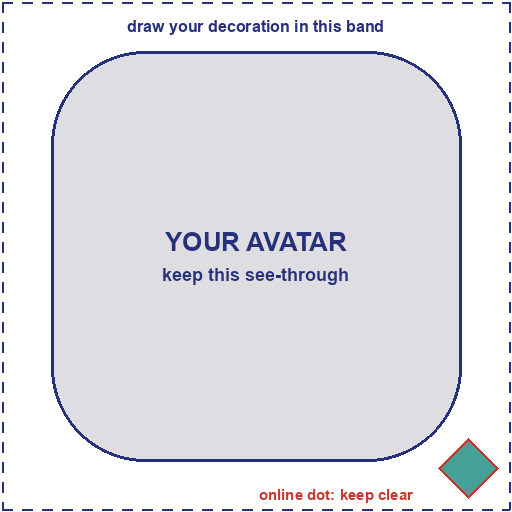
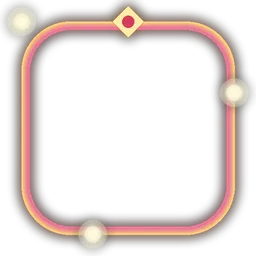
Квадратная картинка поверх аватара, чуть больше его самого. Аватар занимает её центральные четыре пятых: в картинке 512 × 512 это середина 410 × 410, так что по краям остаётся полоса шириной около 51 пикселя, где можно рисовать.
- Оставьте середину прозрачной, иначе украшение закроет аватар.
- Аватары квадратные, с мягко скруглёнными углами. Рисуйте вокруг этой формы и пускайте отдельные детали за её край: так украшение выглядит вплетённым.
- Ромбик, который показывает, в сети ли вы, находится в правом нижнем углу аватара, поверх украшения. Не перегружайте этот угол.
- Украшения показываются в размерах от 32 пикселей в списке участников до 80 на карточке, поэтому делайте формы достаточно крупными, чтобы они читались и в маленьком размере.
- В Otag есть светлая и тёмная темы: проверьте, что ваше украшение хорошо смотрится в обеих.
Плашка с именем
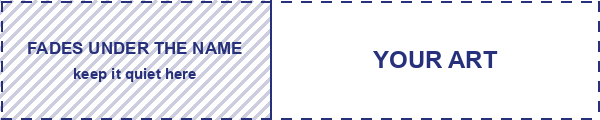
Широкая картинка за вашей строкой в списках: в списке участников, у друзей и в ваших беседах. Она стоит у правого края строки, во всю её высоту, и плавно растворяется в сторону имени, переходя в выбранный вами тёмный цвет фона.
Имена на плашке пишутся кремовым цветом, поэтому фон должен быть достаточно тёмным, чтобы их было видно. Если он слишком светлый, окно загрузки так и скажет и подождёт, пока вы выберете потемнее.
 DenizРисую рамку
- Хороший размер: 600 × 120, то есть ширина в пять раз больше высоты.
- Левая часть растворяется под именем, так что всё важное держите справа.
- Берите цвет фона из тёмной части у левого края картинки, и переход будет бесшовным.
- Плашке не нужны прозрачные участки, поэтому здесь подойдёт и JPEG.

Эффект профиля
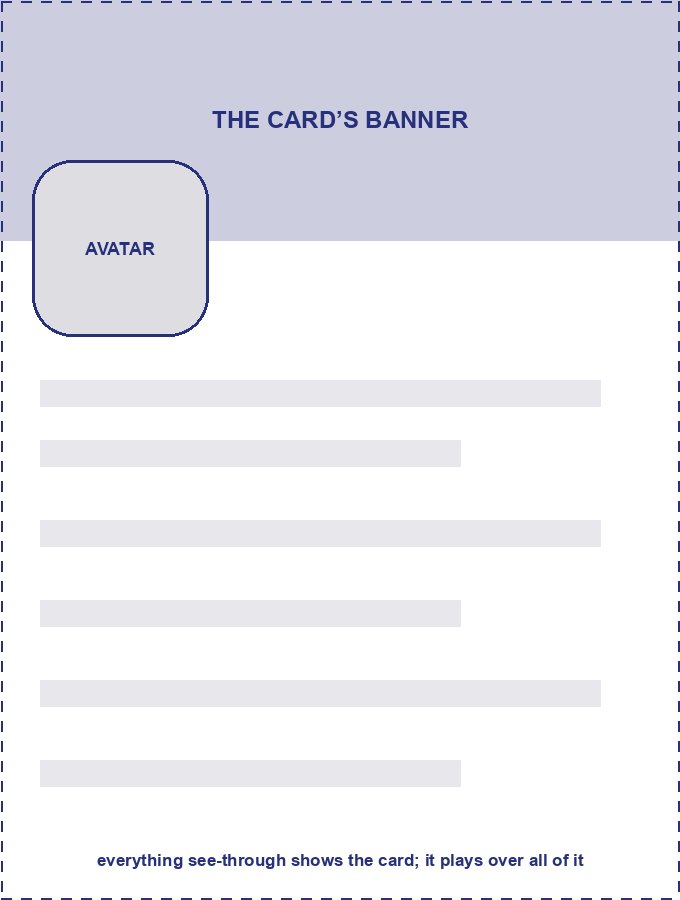
Картинка, которая проигрывается поверх вашей карточки, когда кто-то её открывает, и ещё раз, когда наводит на неё курсор. Она шириной с карточку, играет шесть секунд и затем исчезает. Сквозь прозрачные участки видна карточка, поэтому рисуйте только то, что парит над ней: лепестки, искры, снег.
Рисую рамки для серверов друзей.
- Рисуйте шириной 680 пикселей, вдвое шире карточки. Высота любая; 900 пикселей покрывают карточку целиком.
- Зацикленная картинка крутится все шесть секунд. Незацикленная замирает на последнем кадре, пока эффект не исчезнет.
- Не занимайте середину карточки, где имя и раздел «Обо мне»: основному движению место по краям.
- Те, кто включил в системе уменьшение движения, эффектов не видят.

Рамка карточки
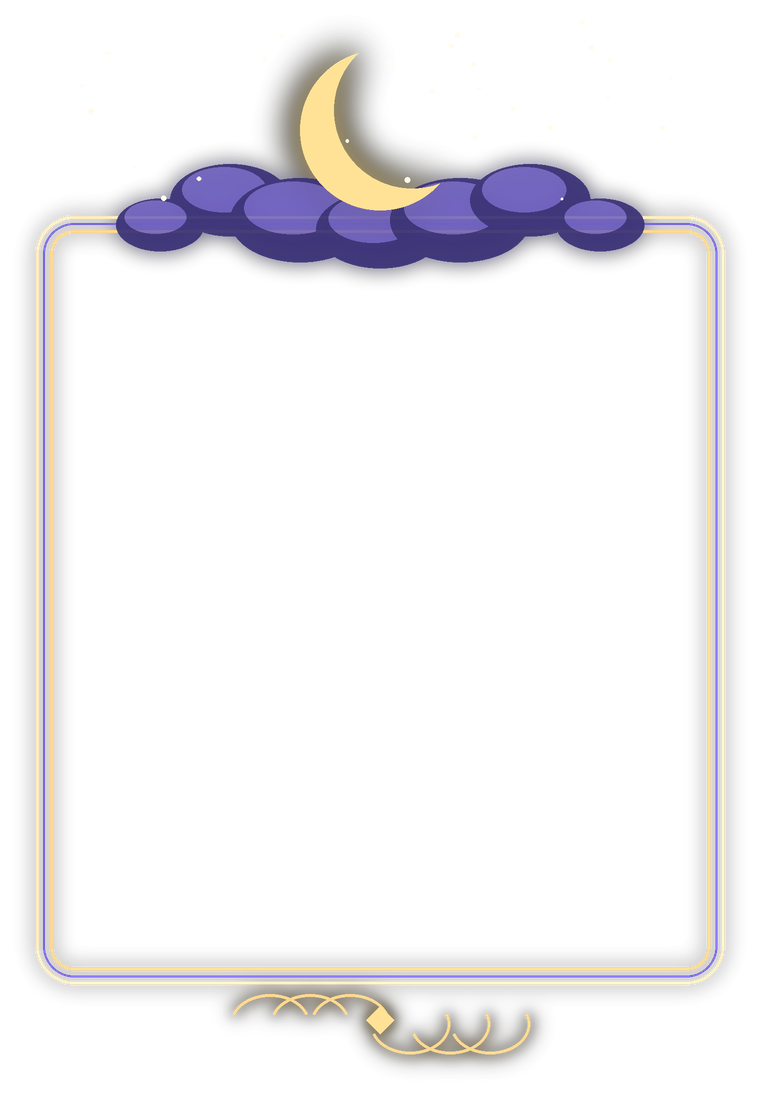
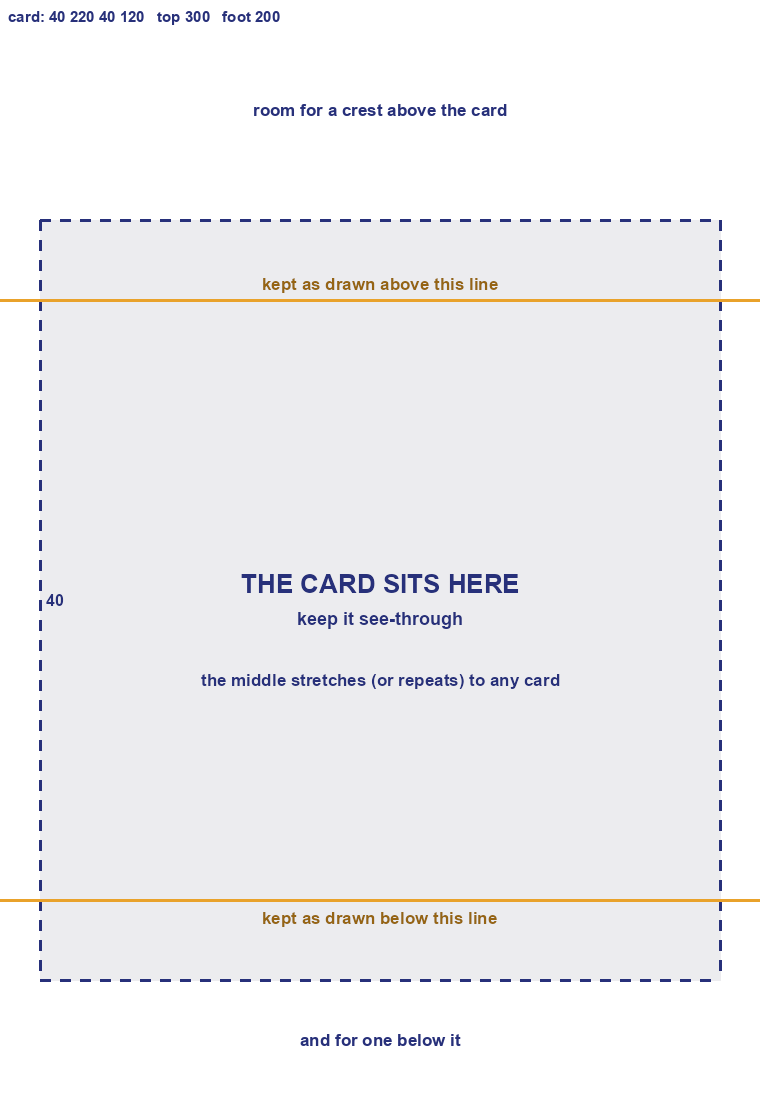
Рамка вокруг вашей карточки, с местом для герба сверху или завитка снизу. Место карточки внутри остаётся прозрачным. Карточки бывают выше или ниже в зависимости от содержимого, поэтому Otag оставляет верх и низ рамки такими, как они нарисованы, а середину растягивает по размеру или, если попросите, повторяет.
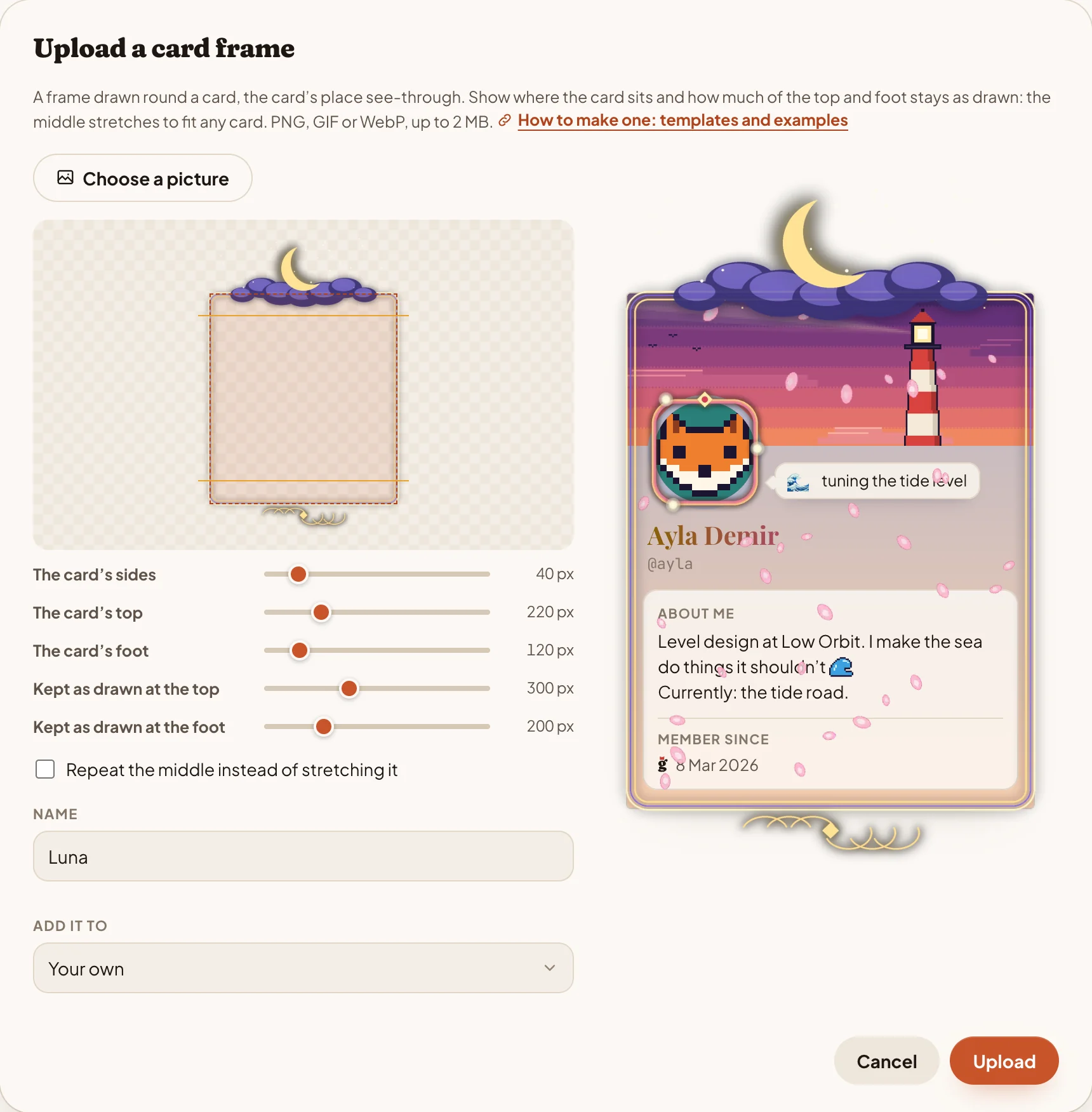
Когда вы загружаете рамку, в окне загрузки поверх картинки видны линии, которые настраиваются пятью ползунками:
- The card’s sides: на каком расстоянии от левого и правого краёв начинается карточка.
- The card’s top и The card’s foot: насколько ниже верхнего края начинается карточка и насколько выше нижнего края она заканчивается.
- Kept as drawn at the top и Kept as drawn at the foot: какая часть картинки сверху и снизу никогда не растягивается.
Значения подписаны прямо на шаблоне: стороны 40, верх 220, низ 120, а 300 и 200 остаются как нарисованы. В примере такие же.
 22012040300200
Рисую рамки для серверов друзей.
Рисую рамки для серверов друзей.
Для каждого сервера, где я состою, рисую отдельную рамку: герб наверху, завиток внизу, а середину оставляю простой, чтобы она растягивалась.
- Рисуйте место карточки шириной 680 пикселей, вдвое шире самой карточки. Otag масштабирует рамку так, чтобы это место совпало с карточкой, что бы вы ни нарисовали вокруг.
- Всё между двумя оранжевыми линиями растягивается, так что там лучше попроще: прямые стороны или узор.
- Если в середине узор, отметьте Repeat the middle instead of stretching it, и он будет повторяться плиткой.
- Оставьте место карточки пустым: всё, что там нарисовано, закроет карточку.
Анимированные картинки
Двигаться может любой из четырёх видов: загрузите анимированный GIF, PNG или WebP. На карточке анимация проигрывается; в списках Otag показывает первый кадр и запускает её, пока курсор на строке. Те, кто включил в системе уменьшение движения, видят первый кадр.
Поэтому сделайте первый кадр удачным статичным изображением: именно его большинство людей видит большую часть времени.
WebP сохраняет анимацию компактной. В примере украшения 30 кадров: около 320 КБ в WebP и 1,3 МБ в анимированном PNG, а это слишком много для украшения.
Собрать анимацию из нарисованных вами пронумерованных кадров (frame_001.png, frame_002.png и так далее) можно бесплатными утилитами WebP или ffmpeg:
# анимированный WebP: 15 кадров в секунду, по 66 мс на кадр, по кругу
$ img2webp -loop 0 -lossy -q 80 -d 66 frame_*.png -o decoration.webp

# или анимированный PNG
$ ffmpeg -framerate 15 -i frame_%03d.png -plays 0 -f apng decoration.png
GIF тоже подойдёт, но в нём всего 256 цветов и нет мягких краёв: прозрачность там либо есть, либо нет.
Набор для вашего сервера
Сервер может предложить участникам собственные украшения: рамку со своим гербом, плашку в своих цветах. Пополнять набор могут участники, у роли которых есть право Add emoji and decorations: в окне загрузки в поле Add it to будет указан сервер. Все участники сервера найдут набор у себя в Decorations под названием сервера и смогут носить его по всему Otag.
- Сервер может хранить до 50 украшений каждого вида.
- Тот, кто покидает сервер, перестаёт носить его украшения.
- Если убрать украшение из набора, оно исчезнет у всех, кто его носит. С правом Manage emoji and decorations можно удалять чужие украшения; остальные могут удалять свои.
Полезно знать
- Правила те же, что и везде. Украшение входит в ваш профиль, который видят все, с кем вы пересекаетесь, поэтому на него, как и на всё, что вы публикуете, распространяются условия использования Otag. Используйте картинки, на которые у вас есть права, и не выдавайте себя за другого.
- Жалобы. Любой может пожаловаться на человека из его карточки, и в жалобе видны украшения, которые он носит. Администраторы Otag могут сбросить профиль: украшения с него снимаются, а те, что владелец загрузил и носил, удаляются.
- Забирайте с собой. Загруженные украшения входят в экспорт ваших данных и удаляются вместе с аккаунтом.