 Otag

Gdzie je dodać
W Otagu otwórz Settings, potem Profile i przejdź do Decorations. Każdy rodzaj ma swój rząd kafelków: najpierw wbudowane, potem Yours, a dalej osobna grupa dla każdego twojego serwera, który ma własny zestaw.
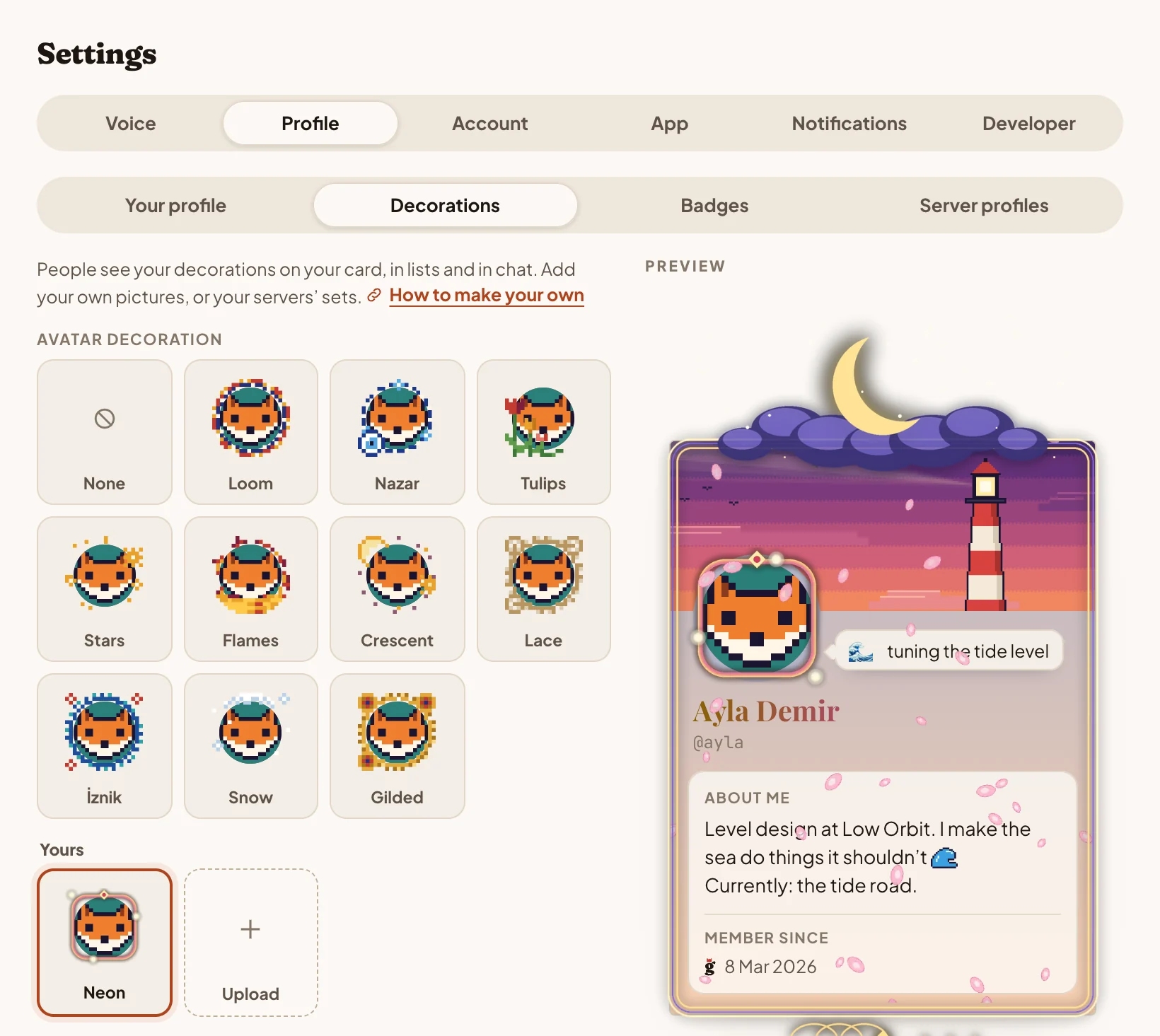
- W grupie Yours wybierz Upload w rzędzie rodzaju, który chcesz dodać.
- Kliknij Choose a picture. Otag od razu pokaże, jak obrazek wygląda na tobie, w miejscach, w których będzie widoczny.
- Dopasuj układ. Przy tabliczce wybierasz kolor tła, przy efekcie miejsce na karcie, w którym się odtwarza, a przy ramce to, gdzie w niej leży karta. Wszystko to opisujemy niżej.
- Nadaj nazwę. Jeśli któryś z twoich serwerów pozwala ci dodawać do swojego zestawu, w polu Add it to wybierasz między własnymi dekoracjami a zestawem serwera.
- Kliknij Upload, wybierz nową dekorację i kliknij Save.
Wszyscy widzą ją od razu; nikt nie musi jej najpierw zatwierdzać. Każde okno przesyłania ma link do swojej części tego poradnika.
Zanim zaczniesz rysować
Każda dekoracja to jeden obrazek: PNG, GIF albo WebP, a w przypadku tabliczki także JPEG. Otag sprawdza jego rozmiar przy wgrywaniu.
| Rodzaj | Rozmiar rysunku | Najdłuższy bok | Rozmiar pliku |
|---|---|---|---|
| Dekoracja awatara | 512 × 512, kwadrat | 1024 px | 1 MB |
| Tabliczka z nazwą | 600 × 120 | 1600 px | 1 MB |
| Efekt profilu | szerokość 680, dowolna wysokość | 1600 px | 4 MB |
| Ramka karty | miejsce na kartę o szerokości 680 | 2048 px | 2 MB |
- Zostaw przezroczystość tam, gdzie trzeba. Dekoracja leży na awatarze, efekt na karcie, a ramka wokół niej: zapisuj z przezroczystością i zostawiaj ich środek pusty.
- Rysuj w podwójnym rozmiarze. Otag skaluje obrazki, żeby pasowały, a duży rysunek zachowuje ostre krawędzie na ekranach o wysokiej rozdzielczości. Szablony mają już podwójny rozmiar.
- Zacznij od szablonu. Każda sekcja poniżej ma swój: obrazek we właściwym rozmiarze z liniami pomocniczymi, które pokazują, gdzie będzie twój awatar, karta albo nazwa. Rysuj na warstwie nad nim i ukryj go przed zapisaniem.
- Po dziesięć z każdego. Możesz mieć 10 dekoracji każdego rodzaju, a serwer 50.
Dekoracja awatara
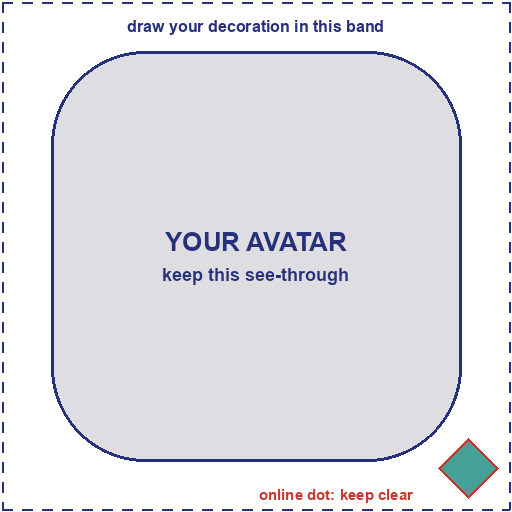
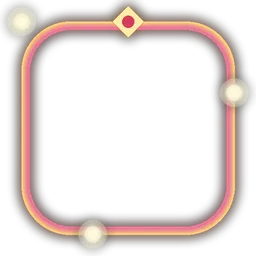
Kwadratowy obrazek nałożony na awatar, trochę od niego większy. Awatar wypełnia jego środkowe cztery piąte: w obrazku 512 × 512 to środkowe 410 × 410, więc dookoła zostaje pas szeroki na około 51 pikseli, na którym możesz rysować.
- Zostaw środek przezroczysty, inaczej dekoracja zakryje awatar.
- Awatary to kwadraty o łagodnie zaokrąglonych rogach. Rysuj wokół tego kształtu i pozwól kilku elementom zachodzić na krawędź: wtedy dekoracja wygląda na wplecioną.
- Romb, który pokazuje, czy jesteś online, siedzi w prawym dolnym rogu awatara, nad dekoracją. Zostaw ten róg w spokoju.
- Dekoracje pojawiają się w rozmiarach od 32 pikseli na liście członków do 80 na karcie, więc rysuj kształty na tyle wyraźne, żeby były czytelne także w małym rozmiarze.
- Otag ma jasny i ciemny motyw: sprawdź, czy twoja dekoracja dobrze wygląda w obu.
Tabliczka z nazwą
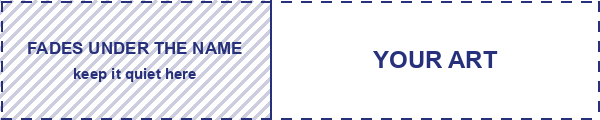
Szeroki obrazek za twoim wierszem na listach: na liście członków, wśród znajomych i w rozmowach. Zajmuje prawy koniec wiersza, ma jego wysokość i w stronę twojej nazwy przechodzi w ciemny kolor tła, który wybierasz.
Nazwy na tabliczce są w kolorze kremowym, więc tło musi być na tyle ciemne, żeby dało się je przeczytać. Jeśli nie jest, okno przesyłania o tym powie i poczeka na ciemniejsze.
 DenizRysuję ramkę
- 600 × 120 to dobry rozmiar: szerokość to pięciokrotność wysokości.
- Lewa część znika pod nazwą, więc to, co ważne, trzymaj po prawej.
- Weź kolor tła z ciemnej lewej krawędzi obrazka, a przejście będzie niewidoczne.
- Tabliczka nie potrzebuje przezroczystych miejsc, więc tu sprawdzi się też JPEG.

Efekt profilu
Obrazek, który odtwarza się na twojej karcie, gdy ktoś ją otworzy, i znowu, gdy najedzie na nią kursorem. Ma szerokość karty, trwa sześć sekund, a potem znika. Przez przezroczyste miejsca widać kartę, więc rysuj tylko to, co unosi się nad nią: płatki, iskry, śnieg.
Rysuję ramki na serwery znajomych.
- Rysuj go na 680 pikseli szerokości, dwa razy szerzej niż karta. Wysokość jest dowolna; 900 przykryje całą kartę.
- Zapętlony obrazek gra przez całe sześć sekund. Niezapętlony zatrzymuje się na ostatniej klatce, aż efekt zniknie.
- Nie zasłaniaj środka karty, gdzie są nazwa i opis; większość ruchu niech dzieje się przy krawędziach.
- Osoby, które w ustawieniach systemu ograniczyły ruch, nie widzą efektów.
Ramka karty
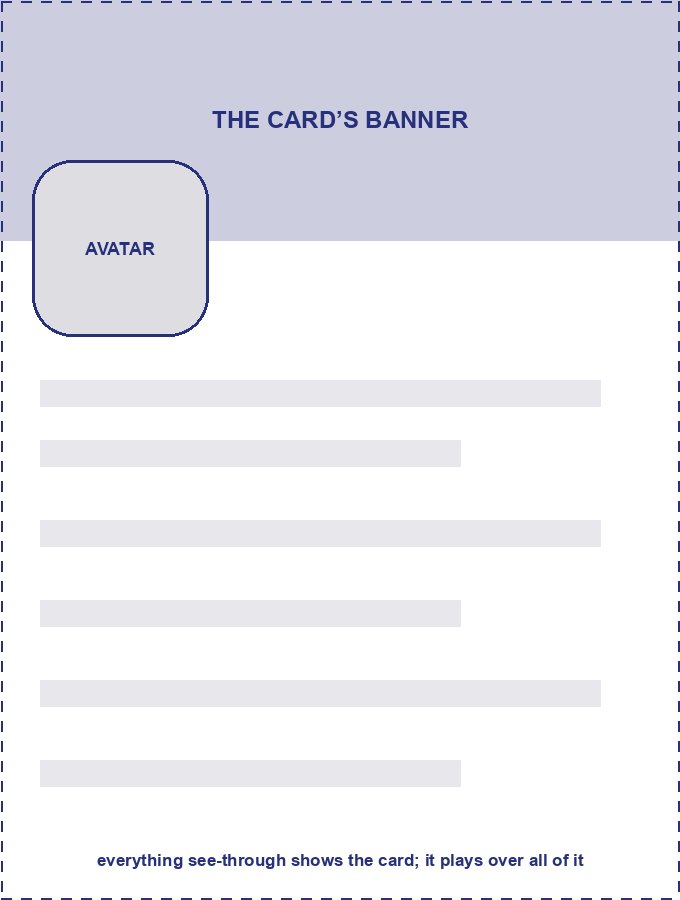
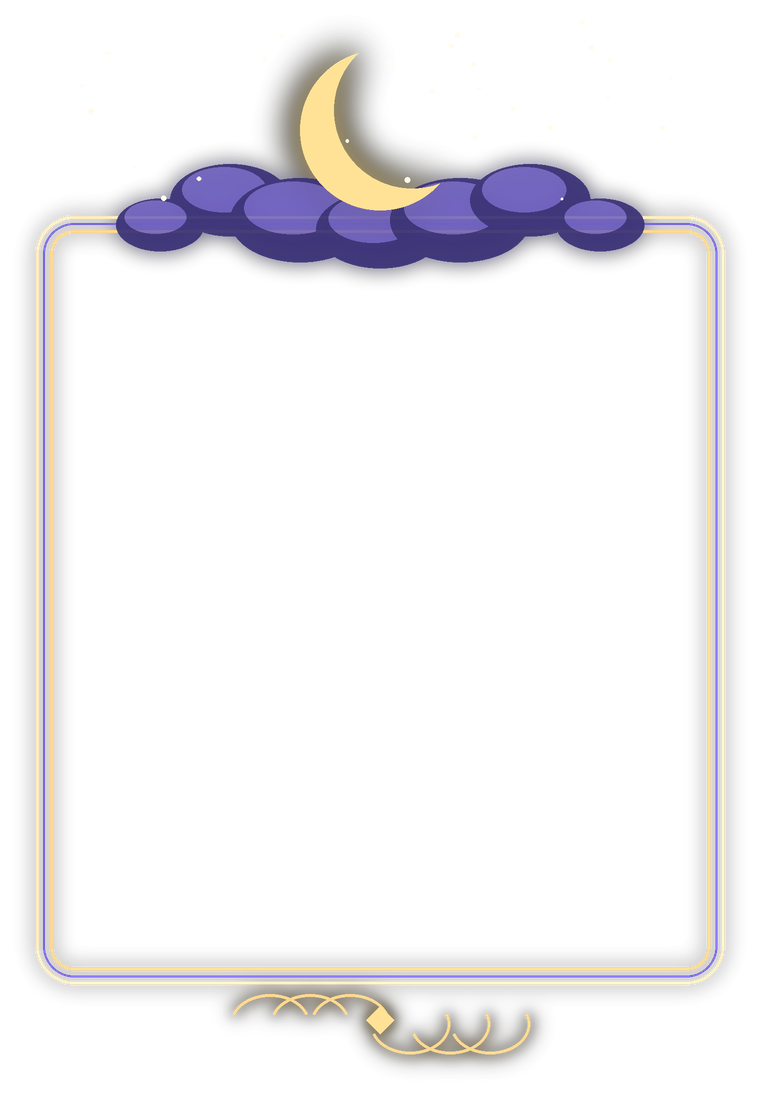
Ramka narysowana wokół twojej karty, z miejscem na herb nad nią albo ozdobnik pod nią. Miejsce na kartę w środku zostaje przezroczyste. Karty są wyższe albo niższe zależnie od tego, co na nich jest, więc Otag zostawia górę i dół ramki tak, jak je narysujesz, a środek rozciąga, żeby pasował, albo powtarza, jeśli o to poprosisz.
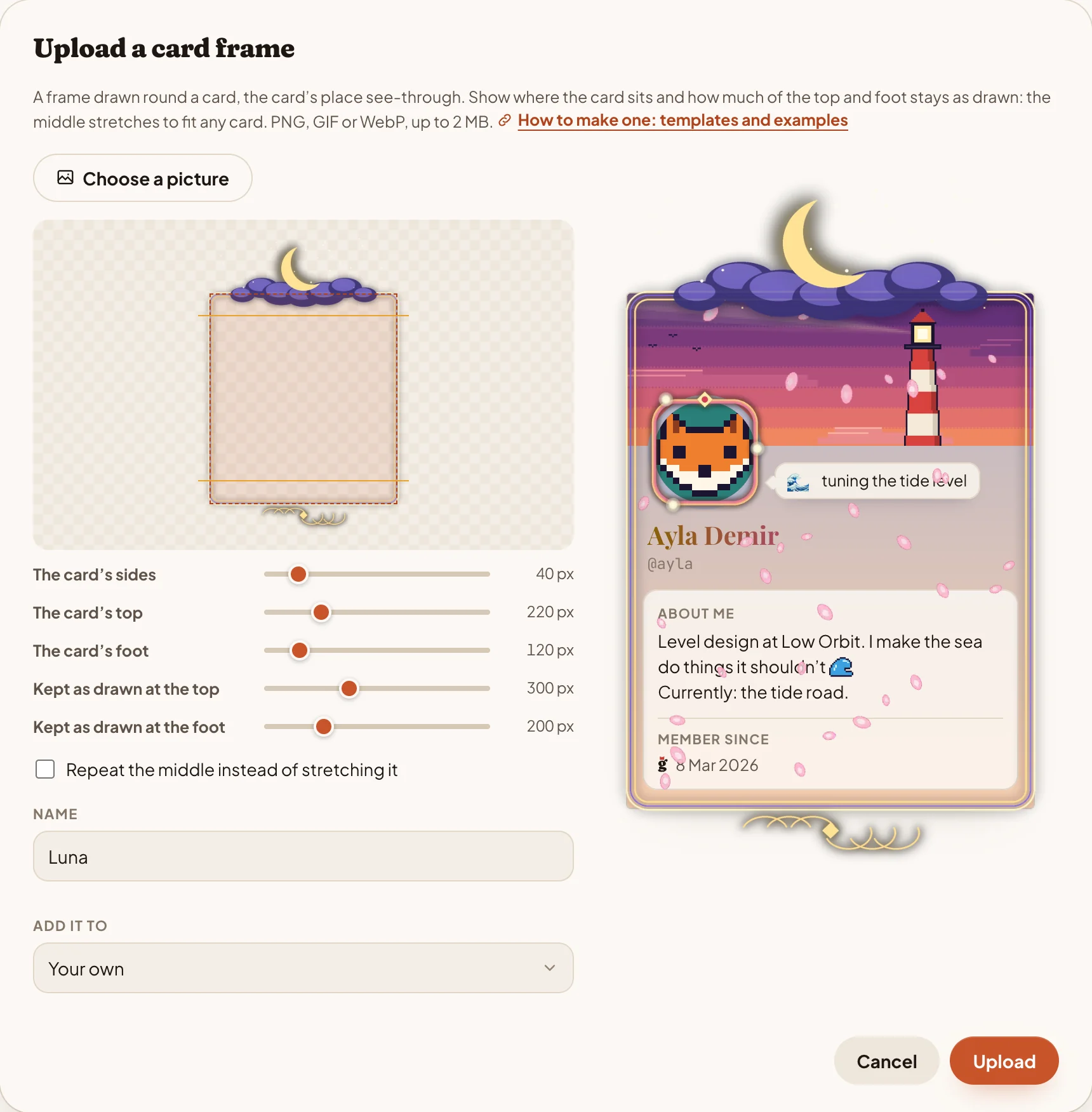
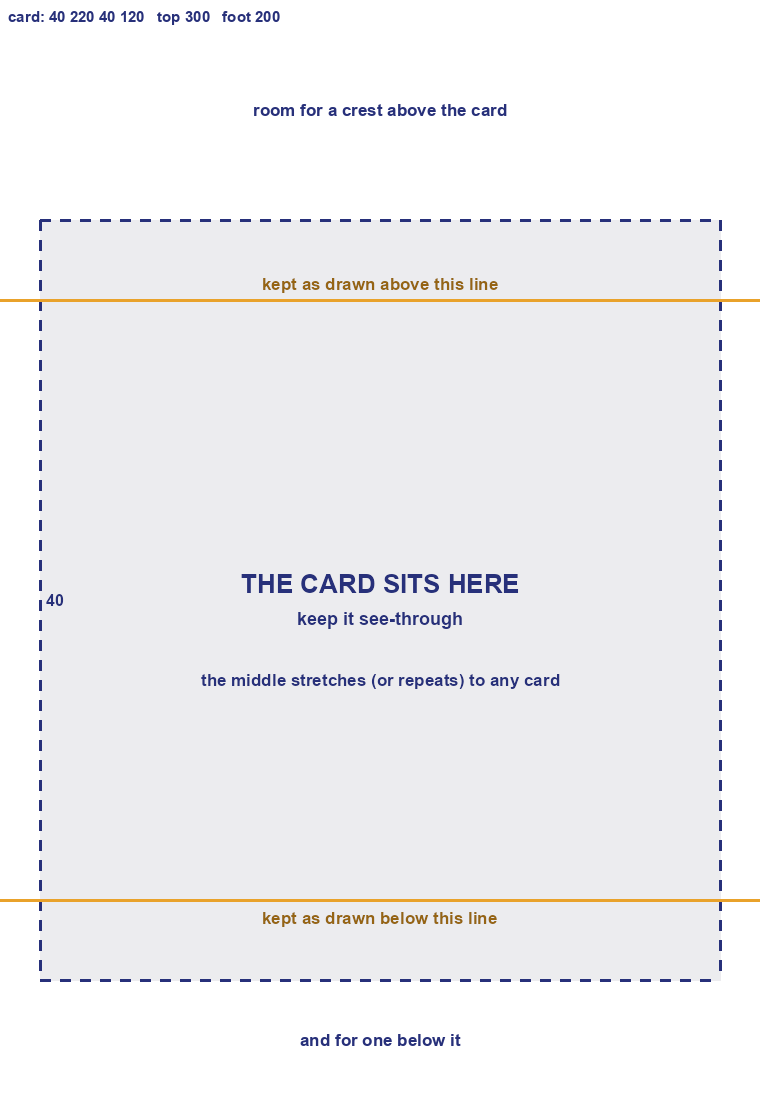
Kiedy wgrywasz ramkę, okno pokazuje obrazek z nałożonymi liniami, które ustawiasz pięcioma suwakami:
- The card’s sides: jak daleko od lewej i prawej krawędzi zaczyna się karta.
- The card’s top i The card’s foot: jak daleko od góry zaczyna się karta i jak daleko od dołu się kończy.
- Kept as drawn at the top i Kept as drawn at the foot: jaka część góry i dołu obrazka nigdy się nie rozciąga.
Na szablonie są wypisane jego wartości: boki 40, góra 220, dół 120 oraz 300 i 200 bez rozciągania. Przykład ma takie same.
 22012040300200
Rysuję ramki na serwery znajomych.
Rysuję ramki na serwery znajomych.
Każdy serwer, do którego dołączam, dostaje własną ramkę: herb na górze, ozdobnik na dole, a środek zostaje gładki, żeby mógł się rozciągać.
- Miejsce na kartę rysuj na 680 pikseli szerokości, dwa razy szerzej niż karta. Otag skaluje ramkę tak, żeby to miejsce pasowało do karty, bez względu na to, co narysujesz wokół.
- Wszystko między dwiema pomarańczowymi liniami się rozciąga, więc tam postaw na prostotę: proste boki albo wzór.
- Jeśli środek to wzór, zaznacz Repeat the middle instead of stretching it, a zamiast się rozciągać, będzie się powtarzał.
- Zostaw miejsce na kartę puste: wszystko, co tam narysujesz, zakryje kartę.
Ruchome obrazki
Każdy z czterech rodzajów może się ruszać: wgraj animowany GIF, PNG albo WebP. Na karcie animacja się odtwarza; na listach Otag pokazuje pierwszą klatkę i odtwarza całość, gdy kursor jest nad wierszem. Osoby, które w ustawieniach systemu ograniczyły ruch, widzą pierwszą klatkę.
Dlatego zadbaj, żeby pierwsza klatka dobrze wyglądała sama: to ją większość osób widzi przez większość czasu.
WebP sprawia, że animacja mało waży. Przykładowa dekoracja ma 30 klatek: około 320 kB jako WebP i 1,3 MB jako animowany PNG, a to za dużo na dekorację.
Z ponumerowanych klatek, które narysujesz (frame_001.png, frame_002.png i kolejne), animację zrobisz darmowymi narzędziami WebP albo w ffmpeg:
# animowany WebP: 15 klatek na sekundę, każda po 66 ms, w pętli
$ img2webp -loop 0 -lossy -q 80 -d 66 frame_*.png -o decoration.webp

# albo animowany PNG
$ ffmpeg -framerate 15 -i frame_%03d.png -plays 0 -f apng decoration.png
GIF też zadziała, ale ma tylko 256 kolorów i żadnych miękkich krawędzi: przezroczystość jest w nim albo pełna, albo żadna.
Zestaw dla twojego serwera
Serwer może dać swoim członkom własne dekoracje: ramkę ze swoim herbem, tabliczkę w swoich barwach. Członkowie, których rola ma uprawnienie Add emoji and decorations, dodają je do zestawu: w oknie przesyłania pole Add it to pokazuje nazwę serwera. Każdy na serwerze znajdzie zestaw w swoich Decorations, pod nazwą serwera, i może go nosić w całym Otagu.
- Serwer może mieć do 50 dekoracji każdego rodzaju.
- Kto opuści serwer, przestaje nosić jego dekoracje.
- Usunięcie dekoracji z zestawu zdejmuje ją z każdego, kto ją nosi. Z uprawnieniem Manage emoji and decorations można usuwać dekoracje wszystkich; pozostali mogą usuwać własne.
Dobrze wiedzieć
- Te same zasady co wszędzie. Dekoracja jest częścią twojego profilu, który widzi każdy, kogo spotkasz, więc obowiązuje ją regulamin Otaga, tak jak wszystko, co publikujesz. Używaj obrazków, do których masz prawa, i nie udawaj kogoś, kim nie jesteś.
- Zgłoszenia. Każdy może zgłosić kogoś z poziomu jego karty, a zgłoszenie pokazuje dekoracje, które ta osoba nosi. Administratorzy Otaga mogą zresetować profil: dekoracje zostają zdjęte, a te, które jego właściciel wgrał i nosił, są usuwane.
- Zabierasz je ze sobą. Wgrane dekoracje trafiają do eksportu twoich danych i znikają, gdy usuniesz konto.