 Otag

Waar je ze toevoegt
Open in Otag Settings, dan Profile, en ga naar Decorations. Elke soort heeft een rij tegels: eerst de ingebouwde, dan Yours, en dan een groep voor elk van je servers die een eigen set heeft.
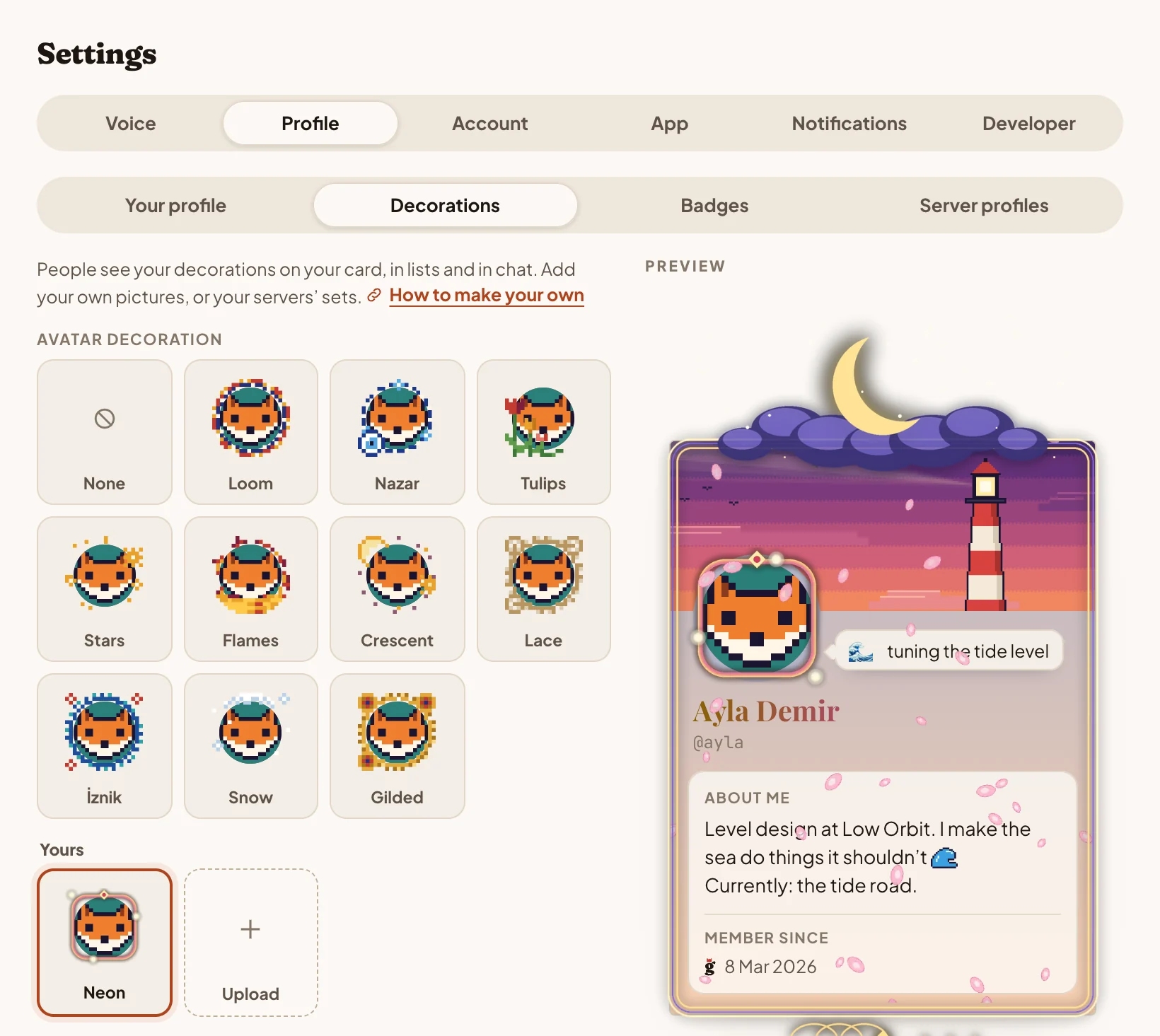
- Kies in de rij van de soort die je hebt gemaakt, onder Yours, voor Upload.
- Choose a picture. Otag laat je hem meteen dragen, op de plekken waar hij te zien zal zijn.
- Richt hem in. Een naambordje vraagt om een achtergrondkleur, een effect om de plek op de kaart waar het verschijnt, en een kader om de plek waar de kaart erin komt. Elk daarvan wordt hieronder uitgelegd.
- Geef hem een naam. Mag je bij een van je servers iets aan de set toevoegen, dan kies je met Add it to tussen je eigen decoraties en die van die server.
- Klik op Upload, kies hem en klik op Save.
Hij is meteen voor iedereen te zien; niemand hoeft hem eerst goed te keuren. Elk uploadvenster linkt naar zijn eigen deel van deze handleiding.
Voordat je gaat tekenen
Elke decoratie is één afbeelding: een PNG, GIF of WebP, en voor een naambordje ook een JPEG. Otag controleert de grootte als je hem uploadt.
| Soort | Tekenformaat | Langste zijde | Bestandsgrootte |
|---|---|---|---|
| Avatardecoratie | 512 × 512, vierkant | 1024 px | 1 MB |
| Naambordje | 600 × 120 | 1600 px | 1 MB |
| Profieleffect | 680 breed, elke hoogte | 1600 px | 4 MB |
| Kaartkader | plek van de kaart, 680 breed | 2048 px | 2 MB |
- Houd doorzichtig wat doorzichtig moet zijn. Een avatardecoratie ligt over je avatar, een effect over je kaart en een kader eromheen: sla op met transparantie en houd het midden vrij.
- Teken twee keer zo groot als het wordt getoond. Otag schaalt afbeeldingen passend, en een grote tekening houdt scherpe randen op scherpe schermen. De sjablonen zijn al twee keer zo groot.
- Begin met een sjabloon. Elke sectie hieronder heeft er een: een afbeelding van het juiste formaat, met hulplijnen die laten zien waar je avatar, kaart of naam komt. Teken op een laag erboven en verberg het sjabloon voordat je opslaat.
- Tien per soort. Je kunt er 10 van elke soort hebben, en een server 50.
Avatardecoratie
Een vierkante afbeelding over je avatar heen, iets groter dan je avatar zelf. Je avatar vult de middelste vier vijfde: in een afbeelding van 512 × 512 is dat het middelste vlak van 410 × 410, zodat er rondom een rand van ongeveer 51 pixels overblijft om in te tekenen.
- Houd het midden doorzichtig, anders bedekt de decoratie je avatar.
- Avatars zijn vierkanten met zacht afgeronde hoeken. Teken rond die vorm en laat een paar dingen over de rand steken: dan lijkt het erin geweven.
- Het ruitje dat laat zien of je online bent, zit in de hoek rechtsonder van je avatar, boven de decoratie. Houd die hoek rustig.
- Decoraties zie je van 32 pixels in de ledenlijst tot 80 op de kaart, dus maak vormen krachtig genoeg om ook klein nog herkenbaar te zijn.
- Otag heeft een licht en een donker thema: kijk of de jouwe er in allebei goed uitziet.
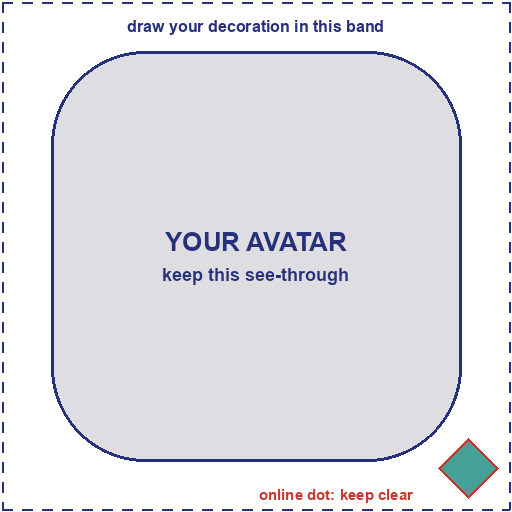
Naambordje
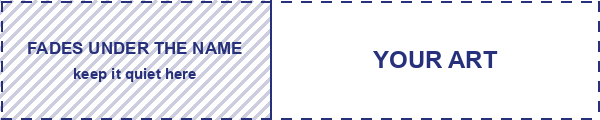
Een brede afbeelding achter je rij in lijsten: de ledenlijst, je vrienden en je gesprekken. Hij staat aan het rechtereinde van de rij, even hoog als de rij, en vervaagt richting je naam in een donkere achtergrondkleur die je zelf kiest.
Namen op een naambordje staan in crème, dus de achtergrond moet donker genoeg zijn om ze te kunnen lezen. Is hij dat niet, dan zegt het uploadvenster dat en wacht het op een donkerdere.
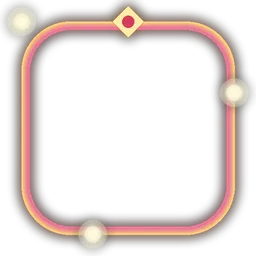 DenizEen kader aan het tekenen
- 600 × 120 is een goed formaat: vijf keer zo breed als hoog.
- Het linkerdeel vervaagt onder de naam, dus zet wat belangrijk is rechts.
- Neem als achtergrond het donker van de linkerrand van de afbeelding, dan is de overgang naadloos.
- Een naambordje heeft geen doorzichtige delen nodig, dus een JPEG werkt hier ook.

Profieleffect
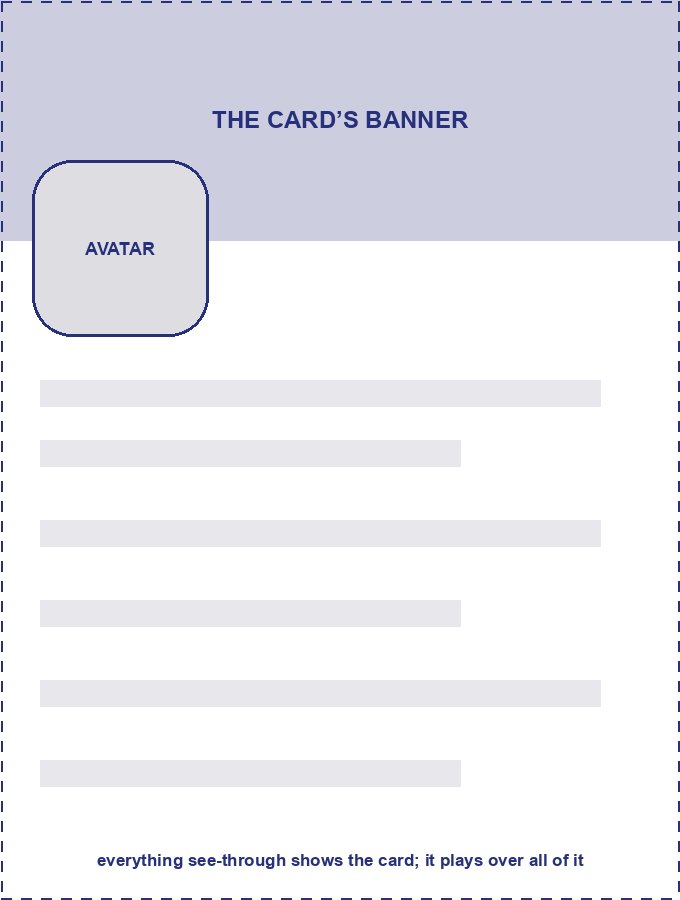
Een afbeelding die over je kaart wordt afgespeeld als iemand hem opent, en opnieuw als iemand er met de muis overheen gaat. Hij is zo breed als de kaart, duurt zes seconden en vervaagt dan. Door de doorzichtige delen zie je de kaart, dus teken alleen wat erboven zweeft: blaadjes, vonken, sneeuw.
Ik teken kaders voor de servers van mijn vrienden.
- Teken hem 680 pixels breed, twee keer zo breed als de kaart. Maak hem zo hoog als je wilt; 900 bedekt een hele kaart.
- Een afbeelding die in een lus loopt, gaat de hele zes seconden door. Een die dat niet doet, blijft op zijn laatste frame staan tot het effect vervaagt.
- Houd het midden van de kaart vrij, waar de naam en ‘Over mij’ staan; de meeste beweging hoort aan de randen.
- Wie in de systeeminstellingen om minder beweging vraagt, ziet geen effecten.

Kaartkader
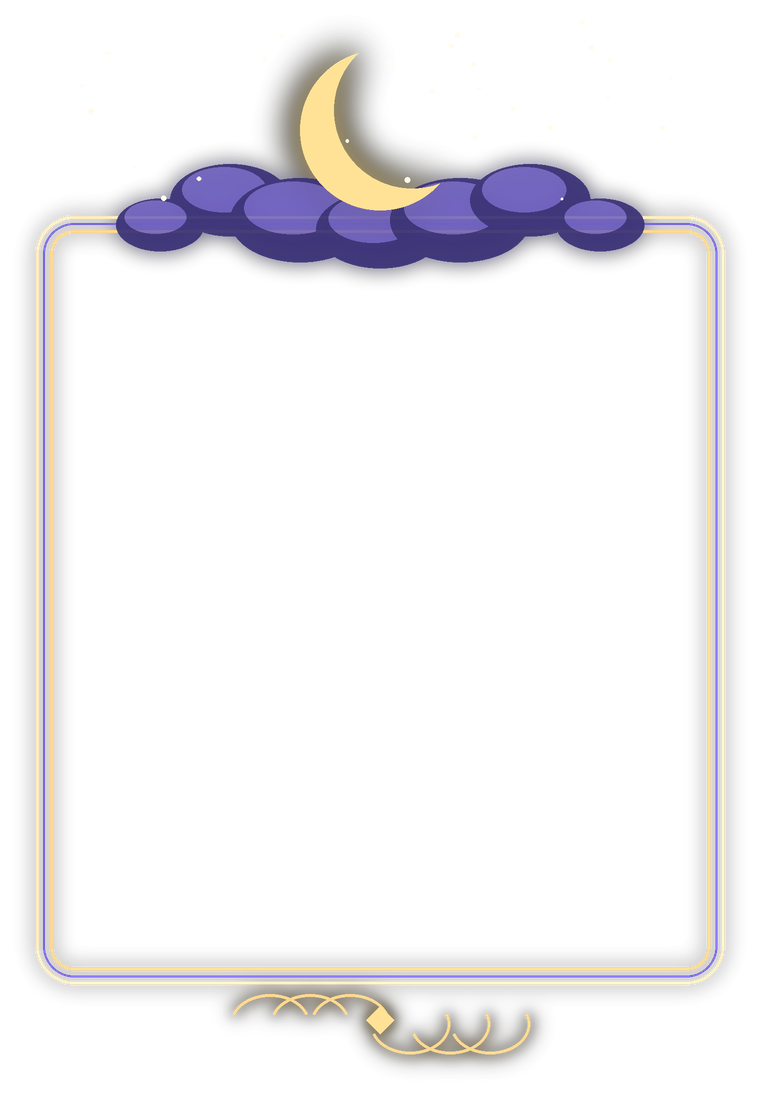
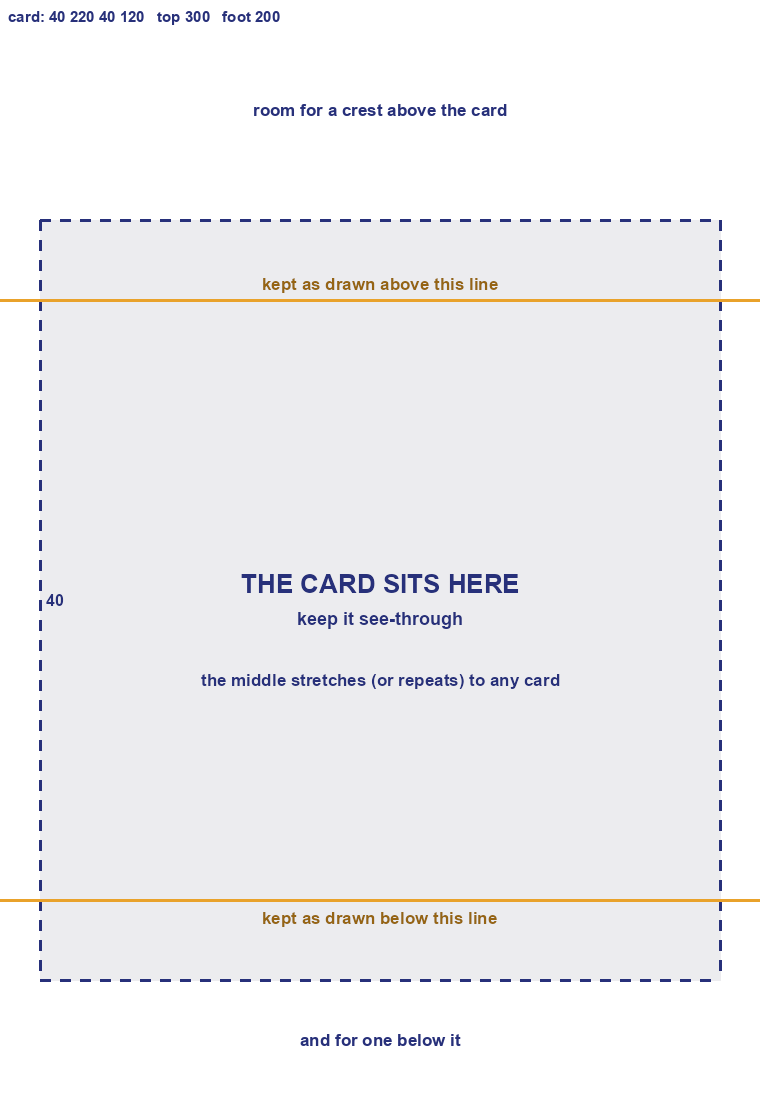
Een kader rond je kaart, met ruimte voor een wapen erboven of een krul eronder. De plek voor de kaart blijft vanbinnen doorzichtig. Kaarten zijn hoger of lager, afhankelijk van wat erop staat, dus Otag houdt de boven- en onderkant van je kader zoals getekend en rekt het midden op maat, of herhaalt het als je dat wilt.
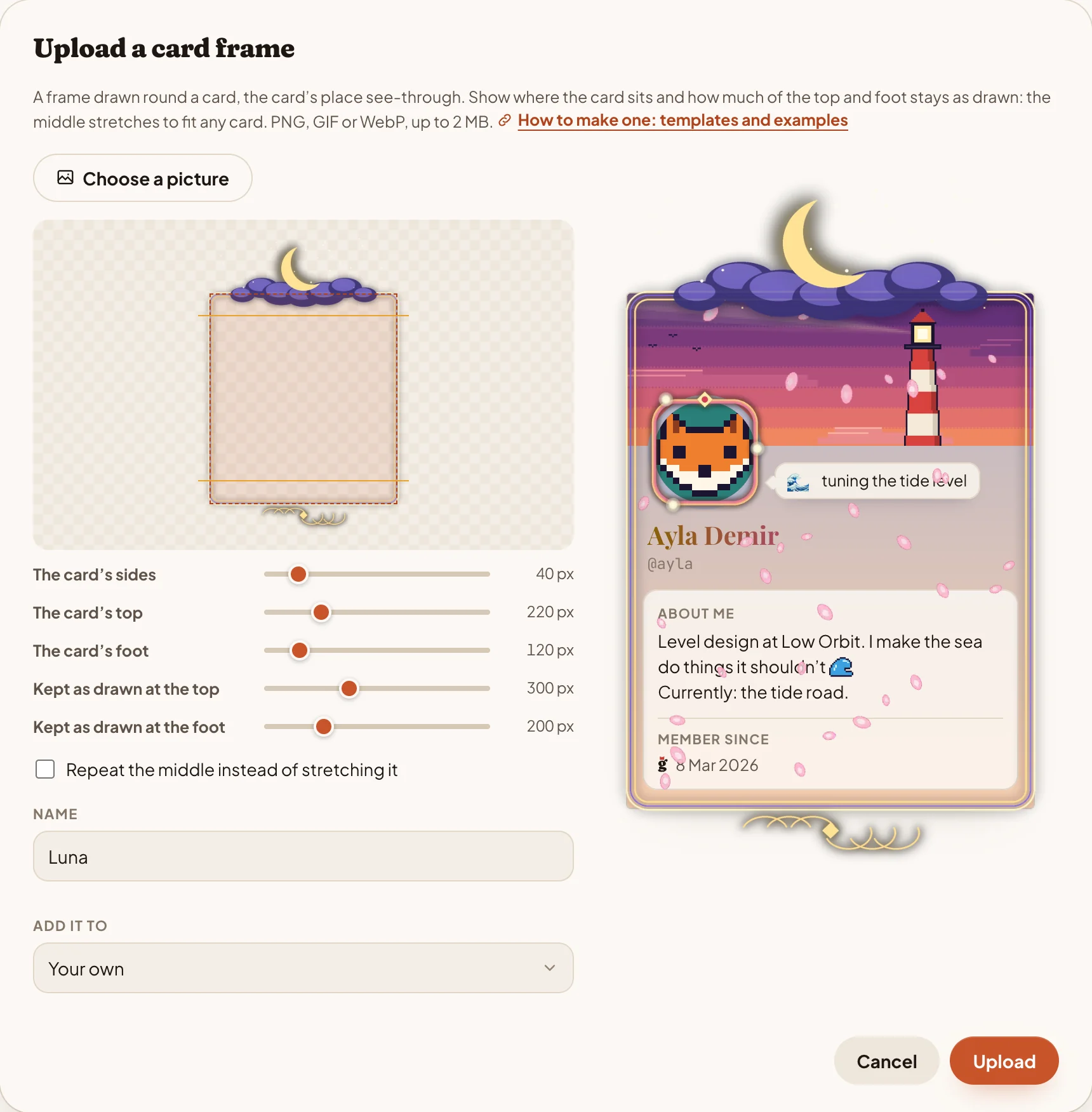
Als je een kader uploadt, toont het uploadvenster de afbeelding met lijnen erover, die je instelt met vijf schuifregelaars:
- The card’s sides: hoe ver vanaf de linker- en rechterrand de kaart begint.
- The card’s top en The card’s foot: hoe ver onder de bovenrand de kaart begint, en hoe ver boven de onderrand hij eindigt.
- Kept as drawn at the top en Kept as drawn at the foot: hoeveel van de boven- en onderkant van de afbeelding nooit wordt uitgerekt.
Op het sjabloon staan de getallen: zijkanten 40, boven 220, onder 120, en 300 en 200 blijven zoals getekend. Het voorbeeld gebruikt dezelfde.
 22012040300200
Ik teken kaders voor de servers van mijn vrienden.
Ik teken kaders voor de servers van mijn vrienden.
Elke server waar ik lid van word, krijgt een eigen kader: bovenaan een wapen, onderaan een krul, en het midden eenvoudig, zodat het mee kan rekken.
- Teken de plek voor de kaart 680 pixels breed, twee keer zo breed als de kaart. Otag schaalt het kader zo dat die plek precies op de kaart past, wat je er ook omheen tekent.
- Alles tussen de twee oranje lijnen wordt uitgerekt, dus houd het daar eenvoudig: rechte zijkanten, of een patroon.
- Is het midden een patroon, vink dan Repeat the middle instead of stretching it aan, dan wordt het herhaald in plaats van uitgerekt.
- Laat de plek voor de kaart leeg: alles wat je daar tekent, bedekt de kaart.
Bewegende afbeeldingen
Alle vier kunnen bewegen: upload een geanimeerde GIF, PNG of WebP. Op een kaart wordt hij afgespeeld; in lijsten toont Otag het eerste frame en speelt hem af zolang de muisaanwijzer op de rij staat. Wie in de systeeminstellingen om minder beweging vraagt, ziet het eerste frame.
Maak van het eerste frame dus een goed stilstaand beeld: dat is wat de meeste mensen het grootste deel van de tijd zien.
WebP houdt een bewegende afbeelding klein. De voorbeelddecoratie heeft 30 frames: ongeveer 320 KB als WebP en 1,3 MB als geanimeerde PNG, te groot voor een decoratie.
Van genummerde frames die je hebt getekend (frame_001.png, frame_002.png enzovoort), met de gratis WebP-tools of ffmpeg:
# een geanimeerde WebP: 15 frames per seconde, elk 66 ms, in een lus
$ img2webp -loop 0 -lossy -q 80 -d 66 frame_*.png -o decoration.webp

# of een geanimeerde PNG
$ ffmpeg -framerate 15 -i frame_%03d.png -plays 0 -f apng decoration.png
Een GIF werkt ook, maar heeft maar 256 kleuren en geen zachte randen: de doorzichtige delen zijn alles of niets.
Een set voor je server
Een server kan zijn leden eigen decoraties aanbieden: een kader met zijn wapen, een naambordje in zijn kleuren. Leden met een rol die Add emoji and decorations heeft, vullen de set aan: in het uploadvenster noemt Add it to dan de server. Iedereen op de server vindt de set onder Decorations, bij de naam van de server, en kan hem overal in Otag dragen.
- Een server kan er tot 50 van elke soort hebben.
- Wie de server verlaat, draagt de decoraties ervan niet meer.
- Haal je er een uit de set, dan gaat hij af bij iedereen die hem draagt. Met Manage emoji and decorations kun je die van iedereen weghalen; de anderen alleen hun eigen.
Goed om te weten
- Dezelfde regels als voor al het andere. Een decoratie hoort bij je profiel, dat iedereen ziet die je tegenkomt, dus gelden de voorwaarden van Otag ervoor, net als voor alles wat je plaatst. Gebruik afbeeldingen die je mag gebruiken, en doe je niet voor als iemand die je niet bent.
- Meldingen. Iedereen kan iemand melden vanaf diens kaart, en de melding laat de decoraties zien die die persoon draagt. De beheerders van Otag kunnen een profiel resetten: de decoraties gaan eraf, en de decoraties die de eigenaar zelf heeft geüpload en gedragen, worden verwijderd.
- Van jou, om mee te nemen. Decoraties die je uploadt, zitten in je data-export en verdwijnen als je je account verwijdert.