 Otag

추가하는 곳
Otag에서 Settings를 열고 Profile로 들어간 다음, Decorations 탭으로 바꾸세요. 종류마다 타일이 한 줄씩 있어요. 맨 앞에 기본 장식, 그다음에 Yours, 이어서 자체 세트가 있는 내 서버마다 묶음이 하나씩 나와요.
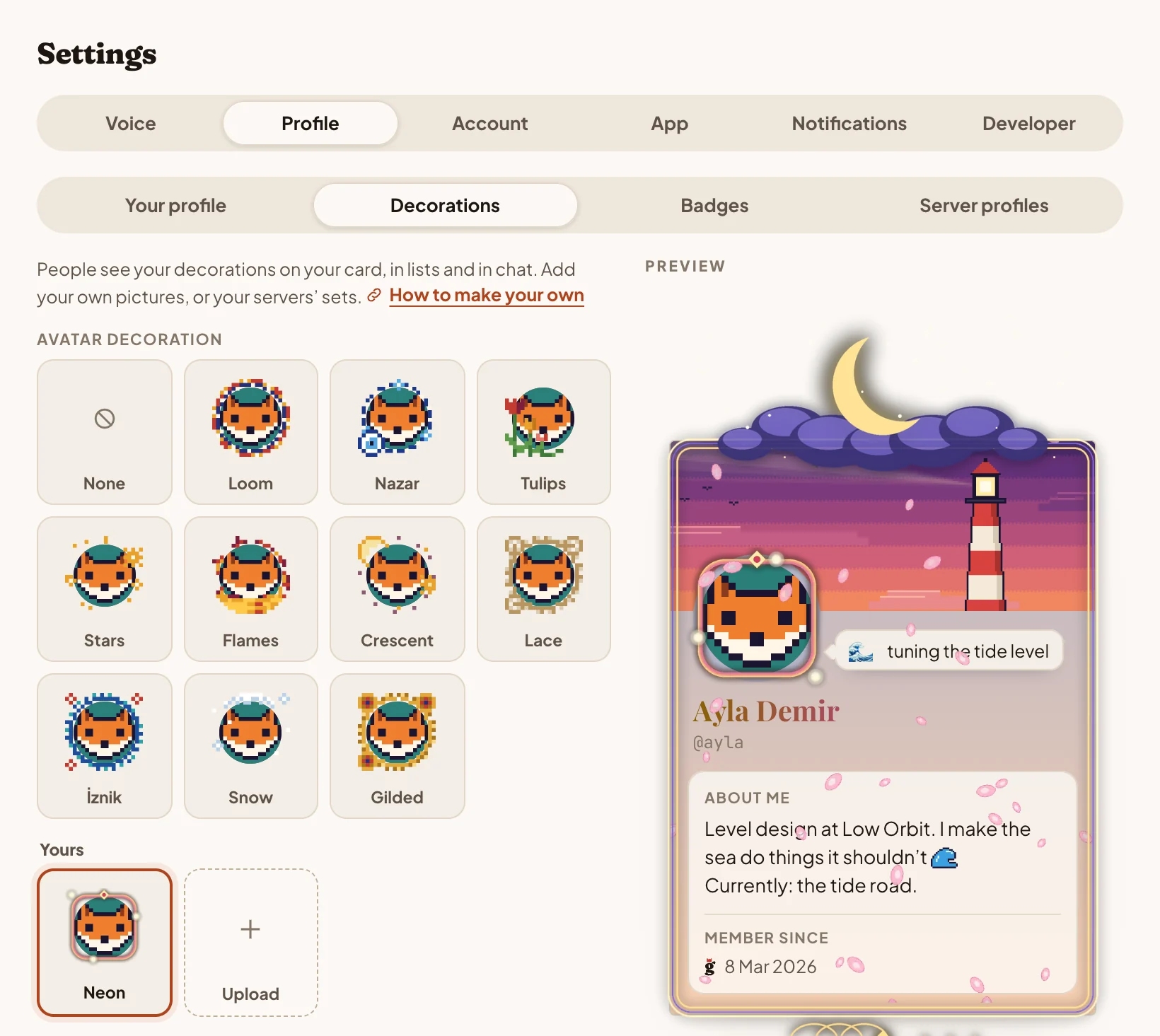
- Yours 아래에서, 만든 장식 종류의 줄에 있는 Upload를 고르세요.
- Choose a picture 버튼으로 그림을 고르세요. 바로 내 모습에 적용돼서, 실제로 보일 자리마다 미리 볼 수 있어요.
- 배치를 정하세요. 이름표는 바탕색을, 효과는 카드 어디에서 재생될지를, 테두리는 카드가 그 안 어디에 놓일지를 정해야 해요. 각각 아래에서 설명할게요.
- 이름을 붙이세요. 세트에 추가할 수 있게 허락한 서버가 있다면, Add it to에서 내 장식으로 둘지 그 서버의 세트에 넣을지 고를 수 있어요.
- Upload를 누르고, 올린 장식을 고른 다음 Save를 누르세요.
올리자마자 모두에게 보여요. 누군가 먼저 승인할 필요도 없어요. 업로드 창마다 이 가이드의 해당 부분으로 가는 링크가 있어요.
그리기 전에
장식 하나는 그림 한 장이에요. PNG, GIF, WebP를 쓸 수 있고, 이름표는 JPEG도 돼요. 올릴 때 Otag가 크기를 확인해요.
| 종류 | 그릴 크기 | 가장 긴 변 | 파일 크기 |
|---|---|---|---|
| 아바타 장식 | 512 × 512, 정사각형 | 1024 px | 1 MB |
| 이름표 | 600 × 120 | 1600 px | 1 MB |
| 프로필 효과 | 너비 680, 높이는 자유 | 1600 px | 4 MB |
| 카드 테두리 | 카드 자리 너비 680 | 2048 px | 2 MB |
- 투명해야 할 곳은 투명하게. 아바타 장식은 아바타 위에, 효과는 카드 위에 놓이고, 테두리는 카드를 둘러싸요. 투명도를 살려서 저장하고, 가운데는 비워 두세요.
- 보이는 크기의 두 배로 그리세요. Otag는 그림을 자리에 맞게 줄여서 보여 주는데, 크게 그려 두어야 고해상도 화면에서도 가장자리가 또렷해요. 템플릿은 이미 두 배 크기예요.
- 템플릿으로 시작하세요. 아래 항목마다 하나씩 있어요. 알맞은 크기의 그림에 아바타, 카드, 이름이 놓일 자리를 알려 주는 안내선이 그려져 있어요. 그 위에 레이어를 하나 더 만들어 그리고, 저장하기 전에 템플릿은 숨기세요.
- 종류별로 열 개. 장식은 종류마다 10개까지 둘 수 있고, 서버는 50개까지 둘 수 있어요.
아바타 장식
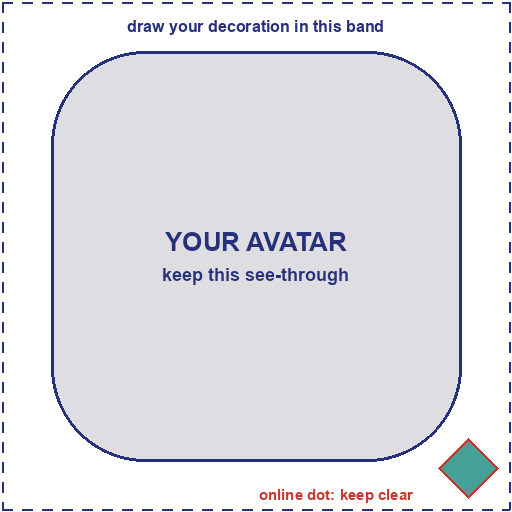
아바타 위에 겹쳐 놓이는, 아바타보다 조금 큰 정사각형 그림이에요. 아바타는 그림 가운데 5분의 4를 채워요. 512 × 512 그림이라면 가운데 410 × 410이 아바타 자리이고, 둘레에 너비 약 51픽셀의 띠가 남아요. 여기에 그리면 돼요.

- 가운데는 투명하게 두세요. 그렇지 않으면 장식이 아바타를 가려요.
- 아바타는 모서리가 살짝 둥근 정사각형이에요. 그 모양을 따라 둘레에 그리고, 몇 군데는 가장자리에 살짝 걸치게 해 보세요. 함께 짜 넣은 것처럼 보여요.
- 온라인인지 보여 주는 마름모가 아바타 오른쪽 아래 모서리, 장식 위에 놓여요. 그 모서리는 차분하게 비워 두세요.
- 장식은 멤버 목록의 32픽셀부터 카드의 80픽셀까지 여러 크기로 보여요. 작을 때도 알아볼 수 있게 모양을 굵직하게 그리세요.
- Otag에는 라이트 테마와 다크 테마가 있어요. 두 테마 모두에서 잘 어울리는지 확인하세요.
이름표
목록에서 내 항목 뒤에 깔리는 넓은 그림이에요. 멤버 목록, 친구 목록, 대화 목록에 나와요. 항목 오른쪽 끝에 항목 높이만큼 자리 잡고, 내가 고른 어두운 바탕색 위에서 이름 쪽으로 갈수록 흐려져요.
이름표 위의 이름은 크림색으로 표시돼요. 그래서 바탕은 이름이 읽힐 만큼 어두워야 해요. 너무 밝으면 업로드 창이 알려 주고, 더 어두운 색을 고를 때까지 기다려요.
 Deniz테두리 그리는 중
- 600 × 120이 적당해요. 너비가 높이의 다섯 배예요.
- 왼쪽은 이름 아래에서 흐려지니까, 중요한 건 오른쪽에 두세요.
- 바탕색을 그림 왼쪽 가장자리의 어두운 색에서 따오면, 흐려지는 부분이 이음매 없이 자연스러워요.
- 이름표에는 투명한 부분이 필요 없어서 여기서는 JPEG도 쓸 수 있어요.


프로필 효과
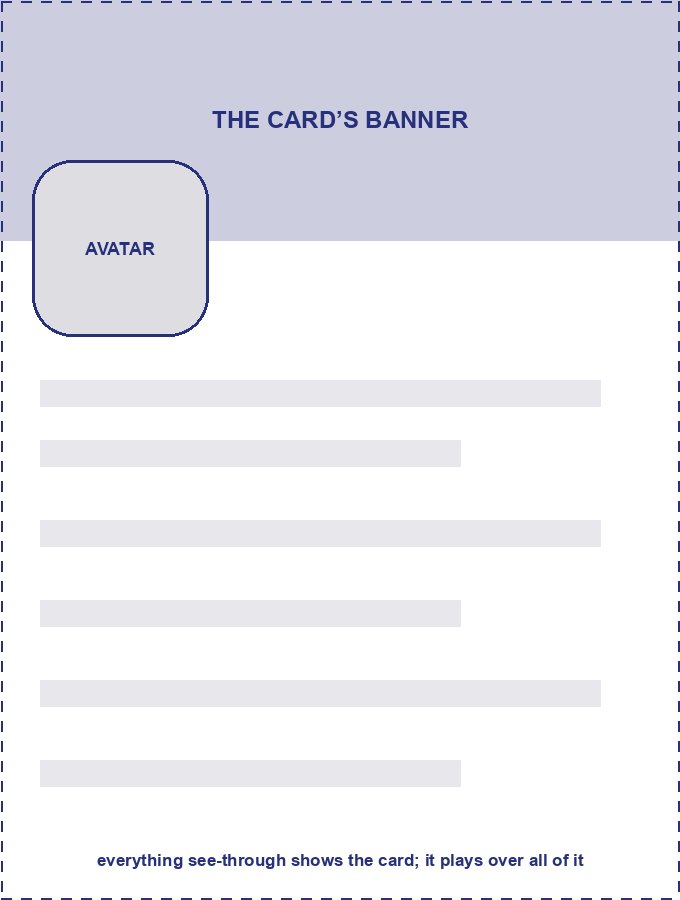
누군가 내 카드를 열면 카드 위에서 재생되고, 카드에 포인터를 올리면 다시 재생되는 그림이에요. 카드만큼 넓고, 6초 동안 재생된 다음 사라져요. 투명한 부분으로는 카드가 비쳐 보이니까, 카드 위에 떠다닐 것만 그리세요. 꽃잎이나 불티, 눈처럼요.
친구들 서버에 들어갈 테두리를 그려요.
- 너비는 카드의 두 배인 680픽셀로 그리세요. 높이는 마음대로 정해도 돼요. 900이면 카드 전체를 덮어요.
- 반복되는 그림은 6초 내내 계속 재생돼요. 반복되지 않는 그림은 효과가 사라질 때까지 마지막 프레임에 머물러요.
- 이름과 자기소개가 있는 카드 가운데는 비워 두세요. 움직임은 대부분 가장자리에 두는 게 어울려요.
- 시스템에서 움직임을 줄이도록 설정한 사람에게는 효과가 보이지 않아요.

카드 테두리
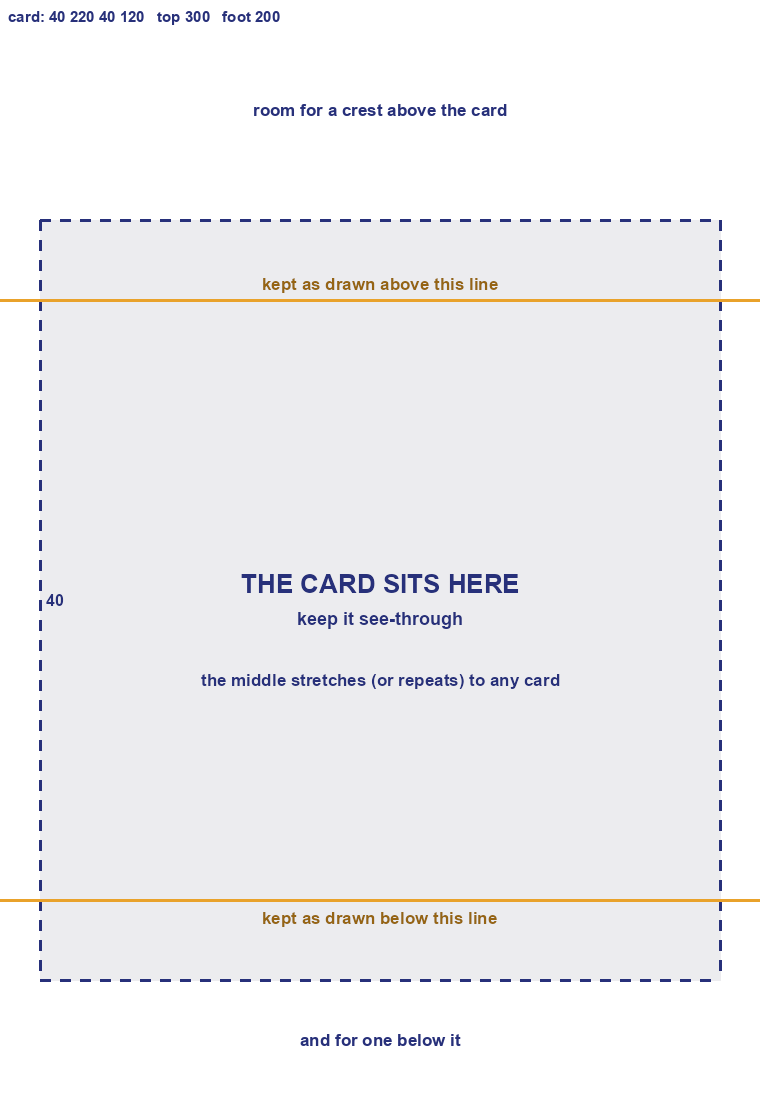
카드 둘레에 그리는 테두리예요. 위에는 엠블럼을, 아래에는 장식 무늬를 넣을 공간도 있어요. 안쪽의 카드 자리는 투명하게 남겨 둬요. 카드는 담긴 내용에 따라 길어지기도 하고 짧아지기도 해서, Otag는 테두리의 위아래는 그린 그대로 두고 가운데를 늘려 맞춰요. 원하면 늘리는 대신 반복할 수도 있어요.
테두리를 올리면 업로드 창에서 그림 위에 선이 겹쳐 보여요. 이 선은 슬라이더 다섯 개로 맞춰요.
- The card’s sides: 카드가 왼쪽과 오른쪽 가장자리에서 얼마나 안쪽부터 시작하는지.
- The card’s top과 The card’s foot: 카드가 위쪽 가장자리에서 얼마나 아래부터 시작하고, 아래쪽 가장자리에서 얼마나 위에서 끝나는지.
- Kept as drawn at the top과 Kept as drawn at the foot: 그림의 위와 아래에서 늘어나지 않고 그린 그대로 남는 부분의 길이.
템플릿에는 값이 적혀 있어요. 양옆 40, 위 220, 아래 120이고, 그린 그대로 두는 부분은 300과 200이에요. 예시도 같은 값을 써요.
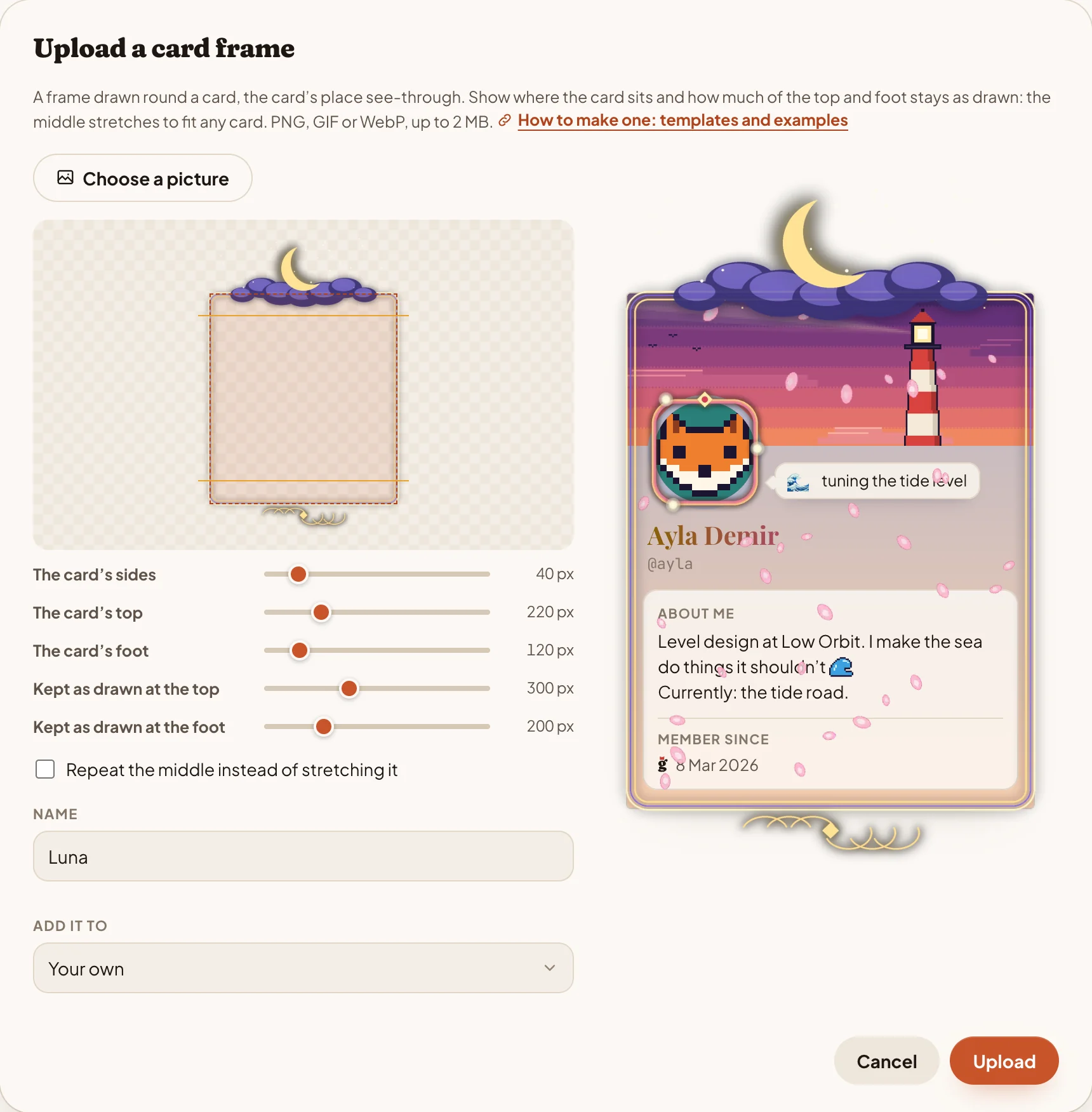
 22012040300200
친구들 서버에 들어갈 테두리를 그려요.
친구들 서버에 들어갈 테두리를 그려요.
들어가는 서버마다 그 서버만의 테두리를 만들어요. 위에는 엠블럼, 아래에는 장식 무늬를 넣고, 가운데는 늘어날 수 있게 단순하게 둬요.
- 카드 자리는 카드의 두 배인 680픽셀 너비로 그리세요. 둘레에 무엇을 그리든, Otag가 그 자리에 카드가 꼭 맞도록 테두리 크기를 조절해요.
- 주황색 선 두 개 사이는 전부 늘어나니까, 그 부분은 단순하게 그리세요. 곧은 옆선이나 무늬 정도로요.
- 가운데가 무늬라면 Repeat the middle instead of stretching it에 체크하세요. 늘어나는 대신 타일처럼 반복돼요.
- 카드 자리는 비워 두세요. 거기에 그린 건 무엇이든 카드를 가려요.
움직이는 그림
네 가지 모두 움직이게 만들 수 있어요. 움직이는 GIF, PNG, WebP를 올리면 돼요. 카드에서는 재생되고, 목록에서는 첫 프레임만 보이다가 포인터가 항목 위에 있는 동안 재생돼요. 시스템에서 움직임을 줄이도록 설정한 사람에게는 첫 프레임만 보여요.
그러니 첫 프레임을 멈춘 그림으로도 보기 좋게 만드세요. 대부분의 사람이 대부분의 시간 동안 보는 게 바로 첫 프레임이에요.
WebP로 저장하면 움직이는 그림도 용량이 작아요. 예시 장식은 30프레임인데, WebP로는 약 320 KB지만 움직이는 PNG로는 1.3 MB나 돼서 장식으로 쓰기엔 너무 커요.
번호를 붙여 그린 프레임(frame_001.png, frame_002.png 등)은 무료 WebP 도구나 ffmpeg 명령으로 합칠 수 있어요.
# 움직이는 WebP: 초당 15프레임, 프레임당 66 ms, 반복 재생
$ img2webp -loop 0 -lossy -q 80 -d 66 frame_*.png -o decoration.webp

# 또는 움직이는 PNG
$ ffmpeg -framerate 15 -i frame_%03d.png -plays 0 -f apng decoration.png
GIF도 되지만 색이 256개뿐이고 부드러운 가장자리를 표현할 수 없어요. 투명한 부분은 완전히 투명하거나 완전히 불투명하거나 둘 중 하나예요.
우리 서버 전용 세트
서버는 멤버들에게 자체 장식을 제공할 수 있어요. 서버 엠블럼을 넣은 테두리, 서버 색깔로 만든 이름표 같은 것들이요. 역할에 Add emoji and decorations 권한이 있는 멤버는 세트에 장식을 추가할 수 있어요. 업로드 창의 Add it to에 서버 이름이 나와요. 서버에 있는 사람은 누구나 Decorations에서 서버 이름 아래에 있는 세트를 찾아, Otag 어디서나 착용할 수 있어요.
- 서버는 종류마다 50개까지 둘 수 있어요.
- 서버를 나가면 그 서버의 장식도 더 이상 착용되지 않아요.
- 세트에서 장식을 지우면 착용하고 있던 모든 사람에게서 사라져요. Manage emoji and decorations 권한이 있으면 누구의 장식이든 지울 수 있고, 그 밖의 사람은 자기가 올린 것만 지울 수 있어요.
알아 두면 좋은 점
- 다른 모든 것과 같은 규칙. 장식은 내가 만나는 모든 사람이 보는 프로필의 일부예요. 그래서 내가 올리는 다른 모든 것처럼 Otag 이용약관이 적용돼요. 쓸 권리가 있는 그림만 쓰고, 다른 사람인 척하지 마세요.
- 신고. 누구나 상대방의 카드에서 신고할 수 있고, 신고에는 그 사람이 착용한 장식도 함께 담겨요. Otag 관리자는 프로필을 초기화할 수 있어요. 그러면 착용한 장식이 모두 해제되고, 프로필 주인이 직접 올려 착용했던 장식은 삭제돼요.
- 내 것이니 가져갈 수 있어요. 내가 올린 장식은 데이터 내보내기에 포함되고, 계정을 삭제하면 함께 사라져요.