 Otag

追加する場所
OtagでSettingsを開き、Profileを選んでDecorationsに切り替えます。種類ごとにタイルが並んでいて、最初が標準のもの、次がYours、その後に独自のセットを持つサーバーごとのグループが続きます。
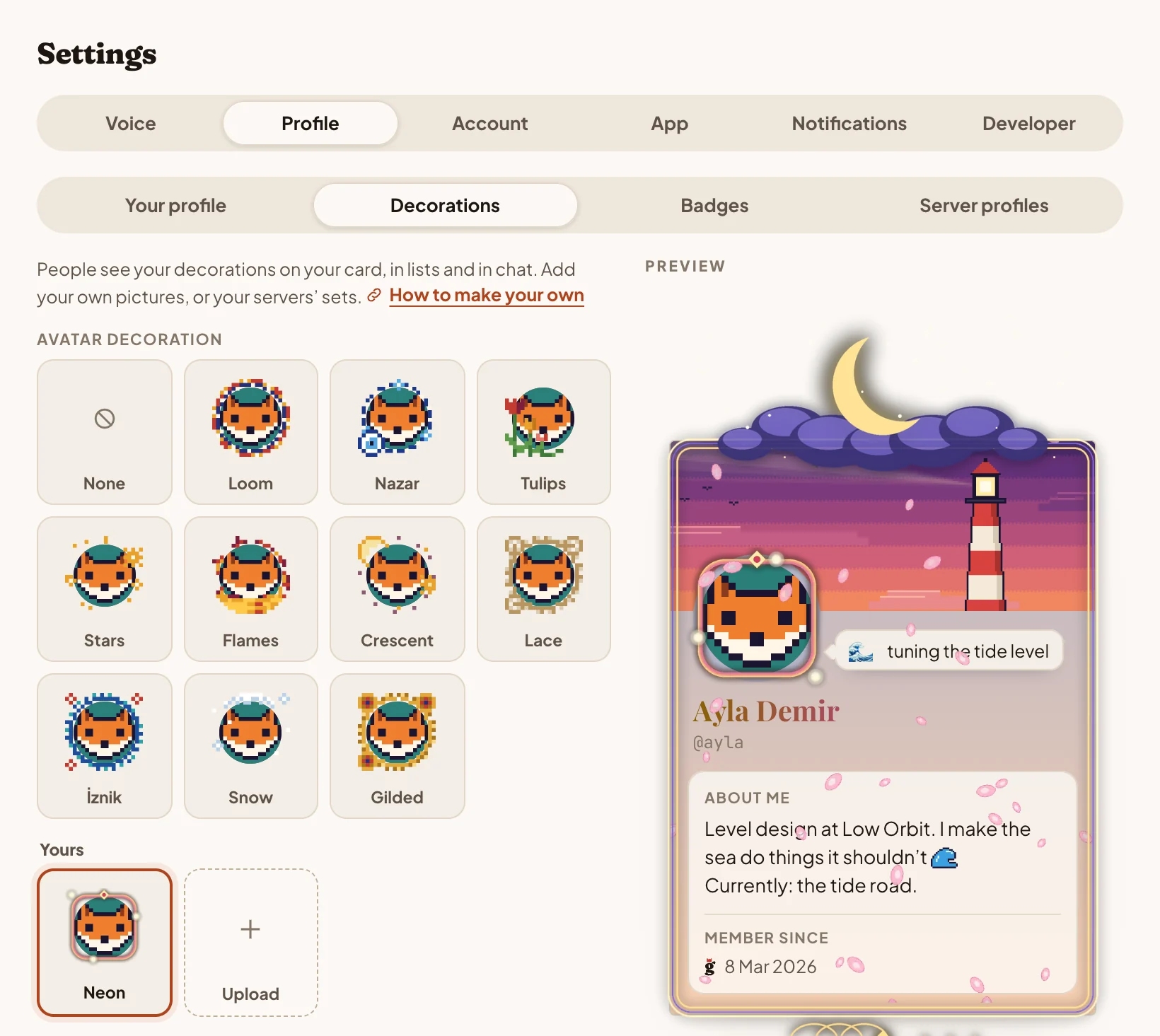
- Yoursの中で、作った種類の並びにあるUploadを選びます。
- Choose a pictureで画像を選びます。表示される場所ごとに、身につけた様子がすぐにプレビューされます。
- 配置を調整します。ネームプレートでは地色、エフェクトではカードのどこで再生するか、フレームではカードを中のどこに収めるかを指定します。それぞれ下で説明します。
- 名前をつけます。セットへの追加が許可されているサーバーがあれば、Add it toで、自分用かそのサーバー用かを選べます。
- Uploadしたら、それを選んでSaveします。
アップロードしたものはすぐに全員に表示され、事前の承認は要りません。アップロード画面にはそれぞれ、このガイドの該当箇所へのリンクがあります。
描く前に
デコレーションは1枚の画像です。PNG、GIF、WebPに対応し、ネームプレートはJPEGも使えます。サイズはアップロード時にOtagがチェックします。
| 種類 | 推奨サイズ | 長辺の上限 | ファイルサイズ |
|---|---|---|---|
| アバターデコレーション | 512 × 512(正方形) | 1024 px | 1 MB |
| ネームプレート | 600 × 120 | 1600 px | 1 MB |
| プロフィールエフェクト | 幅680、高さは自由 | 1600 px | 4 MB |
| カードフレーム | カード部分の幅680 | 2048 px | 2 MB |
- 透明にすべきところは透明にしましょう。デコレーションはアバターの上、エフェクトはカードの上に重なり、フレームはカードを囲みます。透過を保ったまま保存し、中央はあけておきましょう。
- 表示サイズの2倍で描きましょう。Otagは画像をサイズに合わせて拡大縮小するので、大きく描いておけば高精細な画面でも輪郭がくっきりします。テンプレートは最初から2倍のサイズです。
- テンプレートから始めましょう。下の各項目にひとつずつあります。正しいサイズの画像に、アバター、カード、名前の位置を示すガイドが入っています。その上のレイヤーに描き、保存する前にテンプレートを非表示にしてください。
- 各10個まで。種類ごとに10個まで保存でき、サーバーは50個までです。
アバターデコレーション
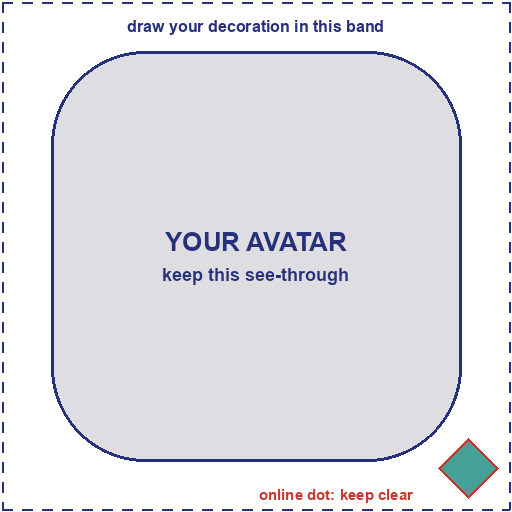
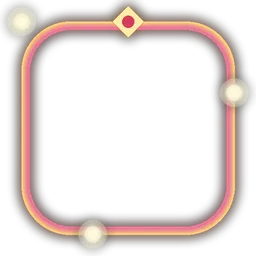
アバターに重ねる、アバターより少し大きな正方形の画像です。アバターは中央の5分の4を占めます。512 × 512の画像なら中央の410 × 410がアバターで、周囲に描き込める幅約51ピクセルの帯が残ります。
- 中央は透明のままにしましょう。そうしないと、デコレーションがアバターを覆ってしまいます。
- アバターは角がやわらかく丸まった正方形です。その形に沿って描き、いくつかのパーツをふちに少しかぶせると、織り込まれたように見えます。
- オンラインかどうかを示すひし形は、アバターの右下の角に、デコレーションより上に重なって表示されます。この角はすっきりさせておきましょう。
- デコレーションはメンバーリストの32ピクセルからカードの80ピクセルまでのサイズで表示されるので、小さくても見分けられるくらいはっきりした形にしましょう。
- Otagにはライトテーマとダークテーマがあります。どちらでもきれいに見えるか確かめましょう。
ネームプレート
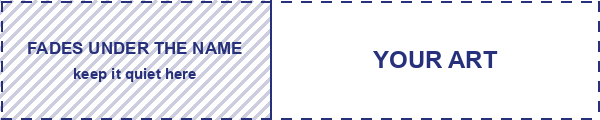
メンバーリスト、フレンド、会話の一覧など、リストのあなたの行の背景に敷く横長の画像です。行の右端に行と同じ高さで置かれ、名前に向かって、あなたが選んだ暗い地色の中へ溶けるように消えていきます。
ネームプレート上の名前はクリーム色で表示されるので、地色は名前が読めるくらい暗くする必要があります。明るすぎるとアップロード画面がそう知らせ、もっと暗い色が選ばれるのを待ちます。
 Denizフレーム制作中
- 600 × 120がちょうどいいサイズです。幅が高さの5倍になります。
- 左側は名前の下で消えていくので、大事なものは右側に置きましょう。
- 地色を画像の左端の暗い色から取ると、つなぎ目なく溶け込みます。
- ネームプレートには透明な部分が要らないので、JPEGも使えます。

プロフィールエフェクト
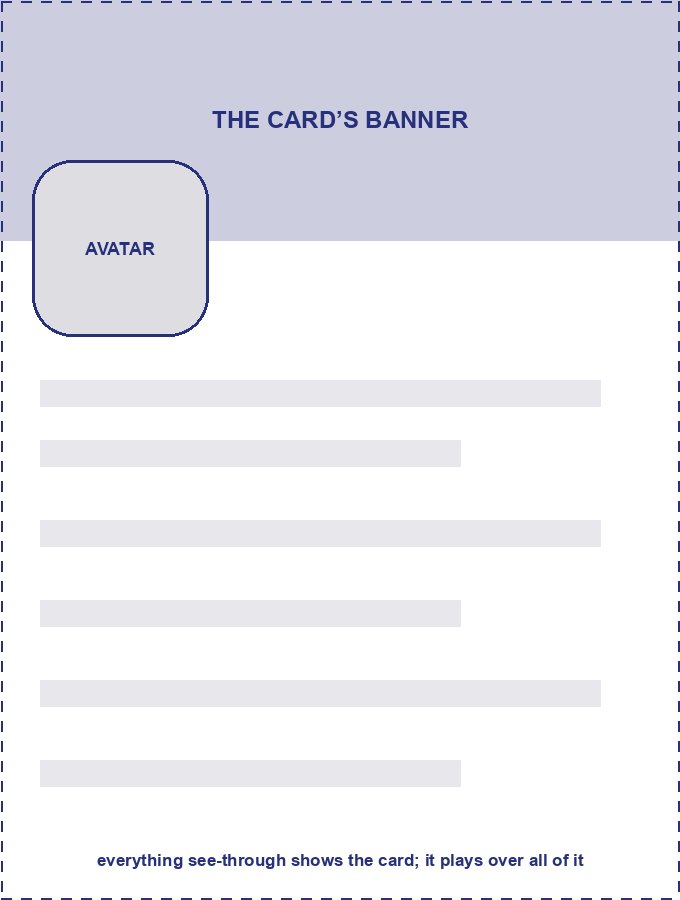
誰かがあなたのカードを開いたとき、そしてカーソルを合わせたときに、カードの上で再生される画像です。幅はカードと同じで、6秒間再生されたあとフェードアウトします。透明な部分からはカードが透けて見えるので、花びら、火花、雪など、カードの上を舞うものだけを描きましょう。
友だちのサーバー用にフレームを描いています。
- 幅はカードの2倍の680ピクセルで描きます。高さは自由です。900あればカード全体を覆えます。
- ループする画像は6秒間繰り返し再生されます。ループしない画像は、エフェクトが消えるまで最後のフレームのまま止まります。
- 名前や自己紹介があるカードの中央はあけておき、動きはなるべく端に集めましょう。
- システムで動きを減らす設定をしている人には、エフェクトは表示されません。

カードフレーム
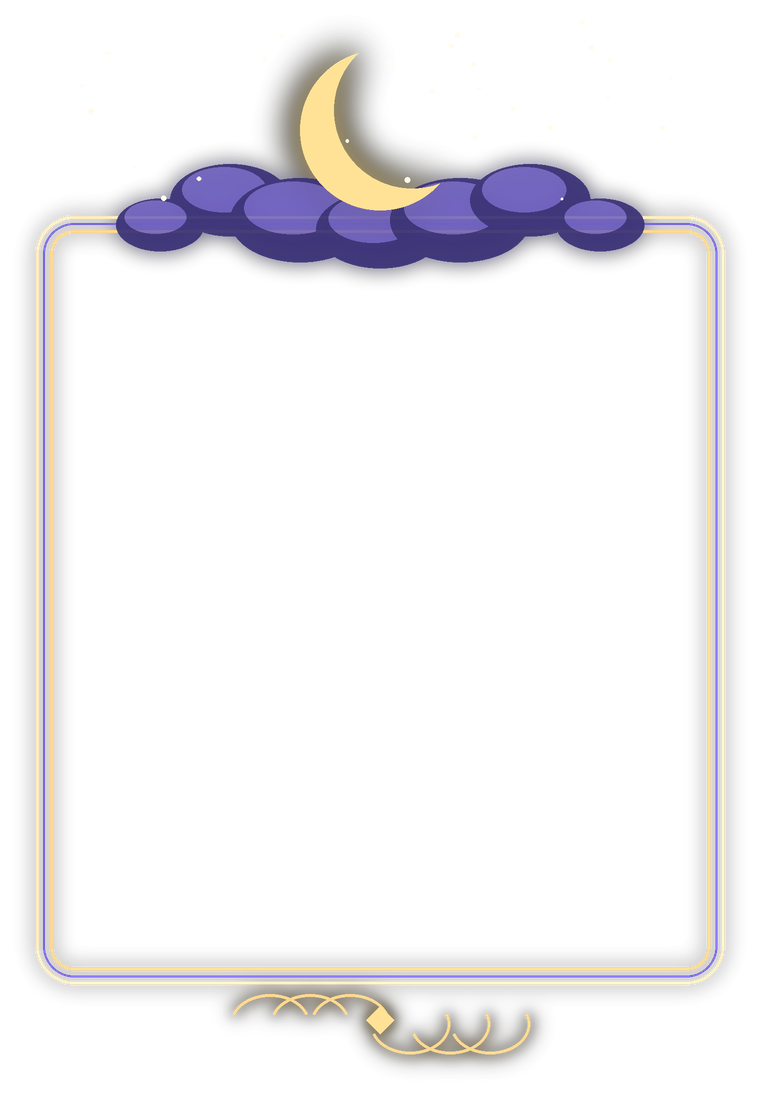
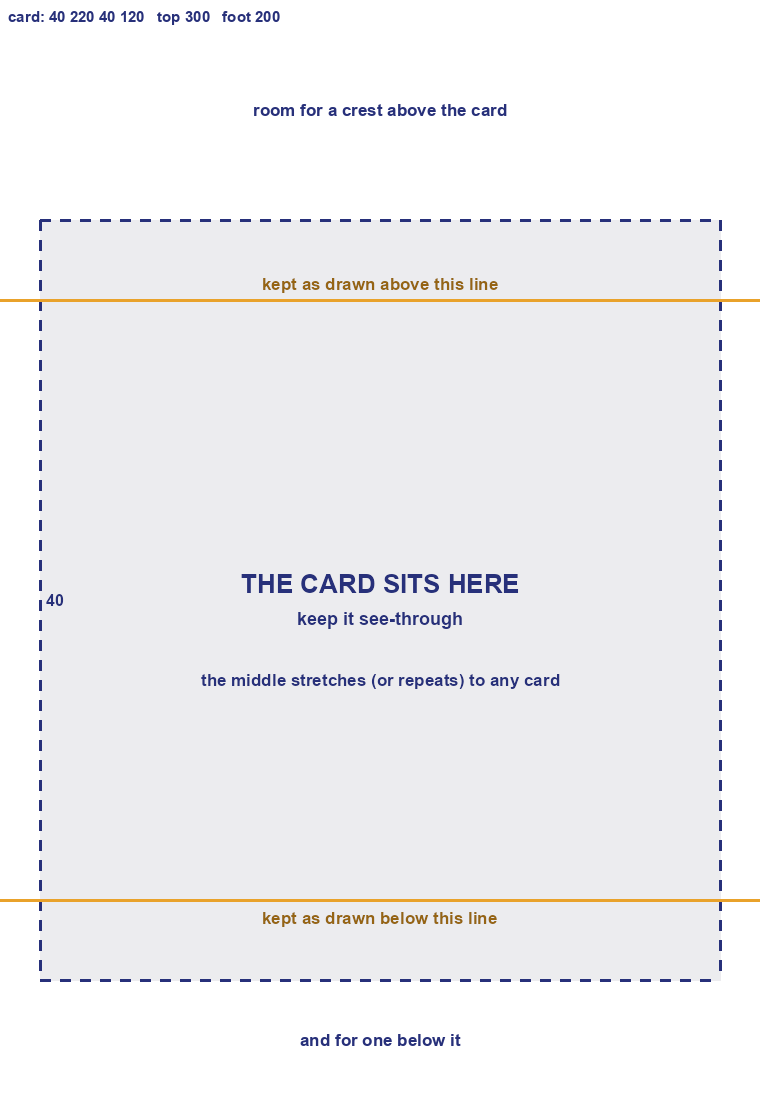
カードのまわりに描くフレームで、上に紋章、下に飾り模様を置く余白もとれます。内側のカード部分は透明のままです。カードの高さは内容によって変わるため、Otagはフレームの上下を描いたまま保ち、中央を伸ばして合わせます。指定すれば、伸ばす代わりに繰り返すこともできます。
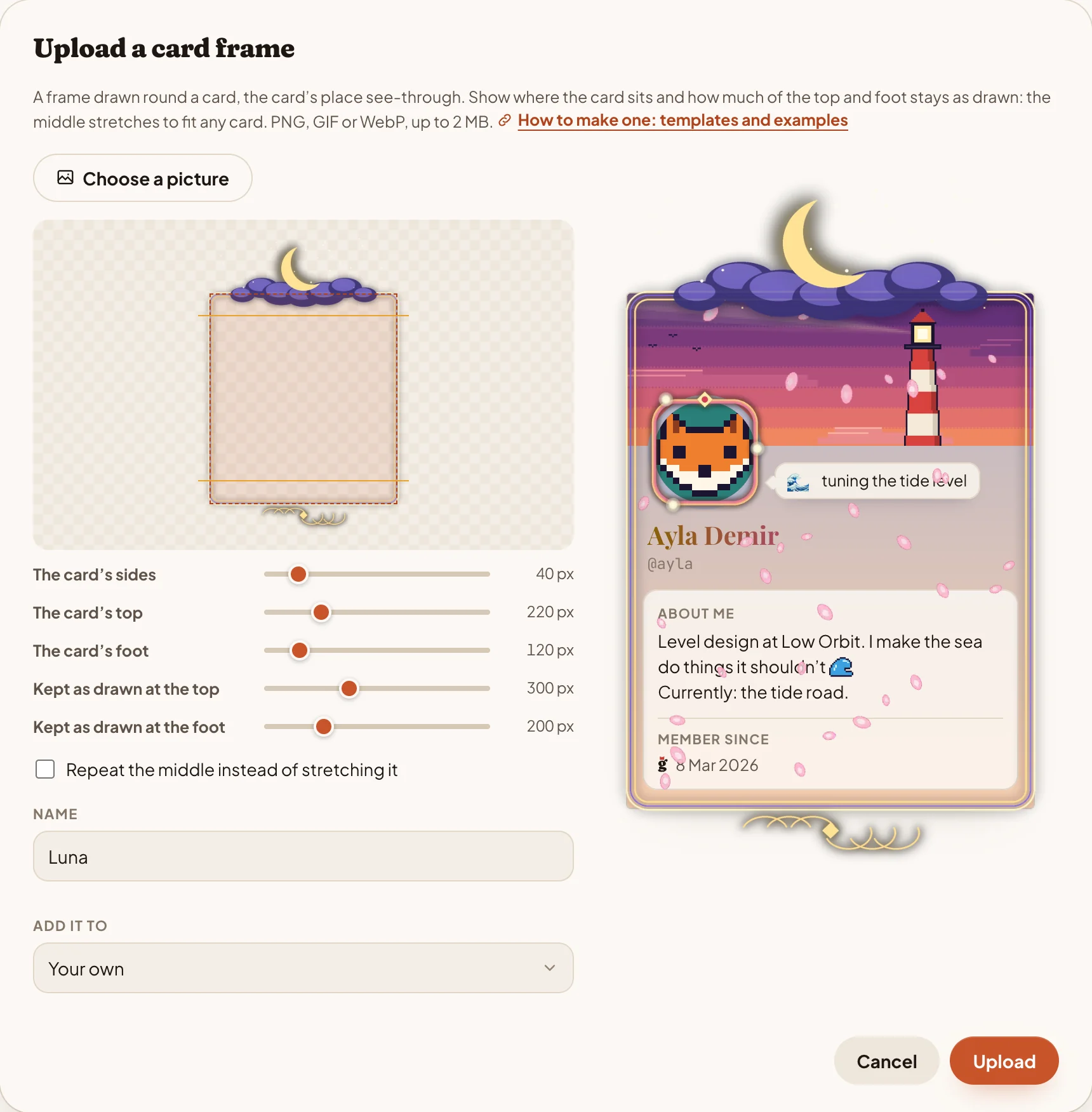
フレームをアップロードすると、画像の上に線が重ねて表示されます。線は次の5つのスライダーで調整します。
- The card’s sides:カードが左右の端からどれだけ内側で始まるか。
- The card’s topとThe card’s foot:カードが上端からどれだけ下で始まり、下端からどれだけ上で終わるか。
- Kept as drawn at the topとKept as drawn at the foot:画像の上部と下部のうち、伸ばさずに描いたまま残す範囲。
テンプレートには数値が書き込まれています。左右40、上220、下120、描いたまま残す範囲が300と200です。作例も同じ数値を使っています。
 22012040300200
友だちのサーバー用にフレームを描いています。
友だちのサーバー用にフレームを描いています。
参加したサーバーには、それぞれ専用のフレームを作っています。上に紋章、下に飾り模様、真ん中は伸びるように無地のままにしています。
- カード部分は、カードの2倍にあたる幅680ピクセルで描きます。まわりに何を描いても、Otagはその部分がカードにぴったり合うようにフレームを拡大縮小します。
- 2本のオレンジの線のあいだはすべて伸びるので、まっすぐな縁や模様など、シンプルにしておきましょう。
- 中央が模様なら、Repeat the middle instead of stretching itにチェックを入れると、伸ばす代わりにタイル状に並びます。
- カード部分は空けておきましょう。そこに描いたものは、カードを覆い隠してしまいます。
動く画像
4種類とも動かせます。アニメーションGIF、PNG、WebPをアップロードしてください。カードの上では再生され、リストでは最初のフレームが表示されて、カーソルが行の上にある間だけ再生されます。システムで動きを減らす設定をしている人には、最初のフレームが表示されます。
そのため、最初のフレームは静止画としても見栄えがするようにしましょう。たいていの人が、たいていの場面で目にするのはこのフレームです。
WebPなら動く画像も軽く収まります。作例のデコレーションは30フレームで、WebPでは約320 KB、アニメーションPNGでは1.3 MBとなり、デコレーションには大きすぎます。
描いた連番のフレーム(frame_001.png、frame_002.pngなど)から、無料のWebPツールやffmpegで作れます:
# アニメーションWebP:毎秒15フレーム、1フレーム66 ms、ループ再生
$ img2webp -loop 0 -lossy -q 80 -d 66 frame_*.png -o decoration.webp

# またはアニメーションPNG
$ ffmpeg -framerate 15 -i frame_%03d.png -plays 0 -f apng decoration.png
GIFも使えますが、256色までで、ふちをなめらかにできません。透明な部分は、完全に透明か不透明かのどちらかになります。
サーバー専用のセット
サーバーは、紋章入りのフレームやサーバーカラーのネームプレートなど、独自のデコレーションをメンバーに提供できます。ロールにAdd emoji and decorationsの権限があるメンバーはセットに追加でき、アップロード画面のAdd it toにはサーバー名が表示されます。サーバーのメンバーは全員、自分のDecorationsでサーバー名の下にあるセットを見つけて、Otagのどこでも身につけられます。
- サーバーには、種類ごとに50個まで保存できます。
- サーバーを抜けると、そのサーバーのデコレーションは外れます。
- セットから削除すると、身につけている全員から外れます。Manage emoji and decorationsの権限があれば誰のものでも削除でき、それ以外の人は自分のものを削除できます。
知っておきたいこと
- ルールはほかと同じ。デコレーションはプロフィールの一部で、あなたが出会うすべての人の目に触れます。そのため、投稿するものと同じく、Otagの利用規約が適用されます。使う権利のある画像を使い、他人になりすますのはやめましょう。
- 通報。誰でもカードからユーザーを通報でき、通報にはその人が身につけているデコレーションも含まれます。Otagの管理者はプロフィールをリセットできます。リセットするとデコレーションが外れ、本人がアップロードして身につけていたものは削除されます。
- 持ち出しも自由。アップロードしたデコレーションはデータのエクスポートに含まれ、アカウントを削除すると一緒に削除されます。