 Otag

Dove aggiungerle
In Otag, apri Settings, poi Profile, e passa a Decorations. Ogni tipo ha una fila di riquadri: prima quelli inclusi, poi Yours, poi un gruppo per ciascuno dei tuoi server che ha una collezione tutta sua.
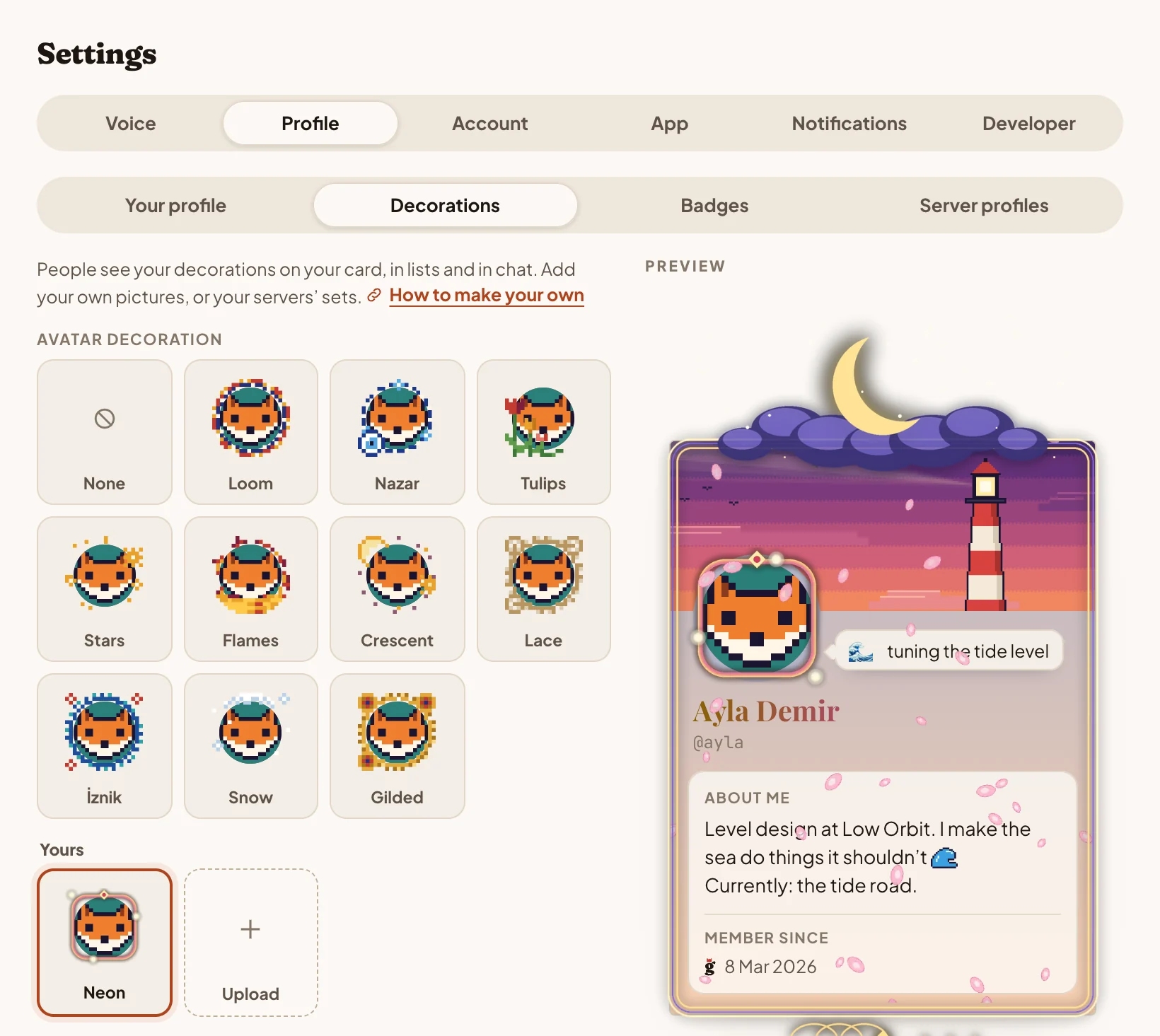
- Sotto Yours, scegli Upload nella fila del tipo che hai creato.
- Clicca su Choose a picture. Otag te la mostra subito addosso, nei punti in cui comparirà.
- Sistemala. Una targhetta chiede un colore di fondo, un effetto il punto della scheda in cui si anima, e una cornice dove sta la scheda al suo interno. Ognuno è spiegato più sotto.
- Dalle un nome. Se uno dei tuoi server ti permette di aggiungere alla sua collezione, con Add it to scegli tra la tua e quella del server.
- Clicca su Upload, selezionala e poi clicca su Save.
Compare subito a tutti; nessuno deve approvarla prima. Ogni finestra di caricamento rimanda alla sua parte di questa guida.
Prima di disegnare
Ogni decorazione è una sola immagine: un PNG, una GIF o un WebP, e per una targhetta anche un JPEG. Otag ne controlla le dimensioni quando la carichi.
| Tipo | Dimensioni consigliate | Lato più lungo | Peso del file |
|---|---|---|---|
| Decorazione avatar | 512 × 512, quadrata | 1024 px | 1 MB |
| Targhetta | 600 × 120 | 1600 px | 1 MB |
| Effetto profilo | 680 di larghezza, altezza a piacere | 1600 px | 4 MB |
| Cornice scheda | spazio della scheda largo 680 | 2048 px | 2 MB |
- Lascia trasparente ciò che deve esserlo. Una decorazione sta sopra il tuo avatar, un effetto sopra la tua scheda e una cornice intorno: salva con la trasparenza e lascia vuoto il centro.
- Disegna al doppio delle dimensioni visualizzate. Otag ridimensiona le immagini per adattarle, e un disegno grande mantiene i contorni nitidi sugli schermi ad alta risoluzione. I modelli sono già al doppio.
- Parti da un modello. Ogni sezione qui sotto ne ha uno: un’immagine delle dimensioni giuste, con delle guide che mostrano dove saranno il tuo avatar, la tua scheda o il tuo nome. Disegna su un livello sopra il modello e nascondilo prima di salvare.
- Dieci per tipo. Puoi tenerne 10 per tipo, e un server 50.
Decorazione avatar
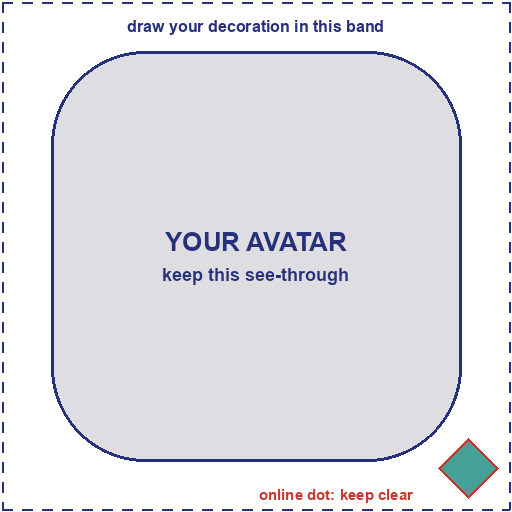
Un’immagine quadrata posata sopra il tuo avatar, un po’ più grande di lui. Il tuo avatar ne occupa i quattro quinti centrali: in un’immagine di 512 × 512 sono i 410 × 410 al centro, e resta tutto intorno una fascia larga circa 51 pixel in cui disegnare.
- Lascia trasparente il centro, altrimenti la decorazione copre il tuo avatar.
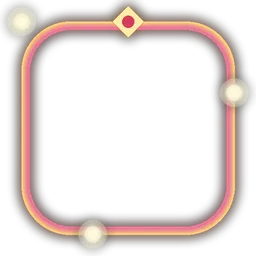
- Gli avatar sono quadrati con gli angoli leggermente arrotondati. Disegna intorno a questa forma e lascia che qualche elemento ne superi il bordo: così la decorazione sembra intrecciata all’avatar.
- Il rombo che indica se sei online sta nell’angolo in basso a destra del tuo avatar, sopra la decorazione. Tieni pulito quell’angolo.
- Le decorazioni si vedono dai 32 pixel dell’elenco membri fino agli 80 della scheda, quindi disegna forme abbastanza decise da leggersi anche in piccolo.
- Otag ha un tema chiaro e uno scuro: controlla che la tua stia bene con entrambi.
Targhetta
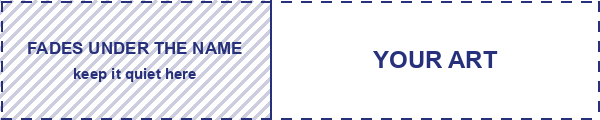
Un’immagine larga dietro la tua riga negli elenchi: l’elenco dei membri, i tuoi amici e le tue conversazioni. Sta all’estremità destra della riga, alta quanto la riga, e sfuma verso il tuo nome su un colore di fondo scuro che scegli tu.
Sulla targhetta i nomi sono scritti color crema, quindi il fondo deve essere abbastanza scuro perché si leggano. Se non lo è, la finestra di caricamento te lo dice e aspetta un colore più scuro.
 DenizDisegno una cornice
- 600 × 120 è una buona misura: la larghezza è cinque volte l’altezza.
- La parte sinistra sfuma sotto il nome, quindi tieni le cose importanti a destra.
- Prendi il colore di fondo dallo scuro sul bordo sinistro dell’immagine, e la sfumatura sarà senza stacchi.
- Una targhetta non ha bisogno di parti trasparenti, quindi qui va bene anche un JPEG.

Effetto profilo
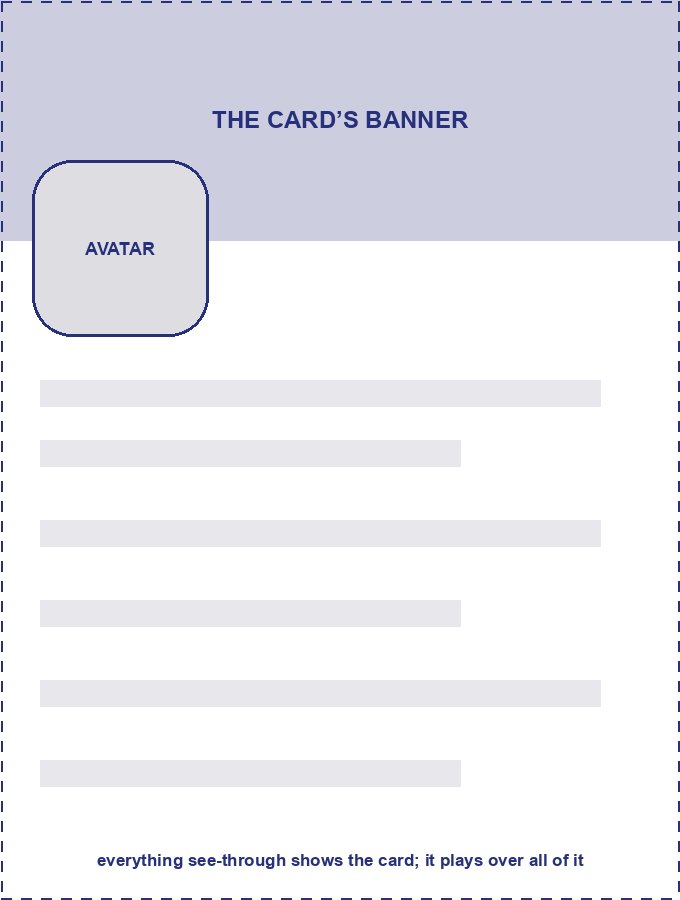
Un’immagine che si anima sopra la tua scheda quando qualcuno la apre, e di nuovo quando ci passa sopra con il puntatore. È larga quanto la scheda, dura sei secondi, poi sfuma. Dalle parti trasparenti si vede la scheda, quindi disegna solo ciò che ci fluttua sopra: petali, scintille, neve.
Disegno cornici per i server dei miei amici.
- Disegnalo largo 680 pixel, il doppio della scheda. Fallo alto quanto vuoi; con 900 copri un’intera scheda.
- Un’immagine in loop va avanti per tutti e sei i secondi. Una che non è in loop resta ferma sull’ultimo fotogramma finché l’effetto non sfuma.
- Lascia libero il centro della scheda, dove ci sono il nome e la bio; quasi tutto il movimento va sui bordi.
- Chi chiede al proprio sistema di ridurre il movimento non vede gli effetti.

Cornice scheda
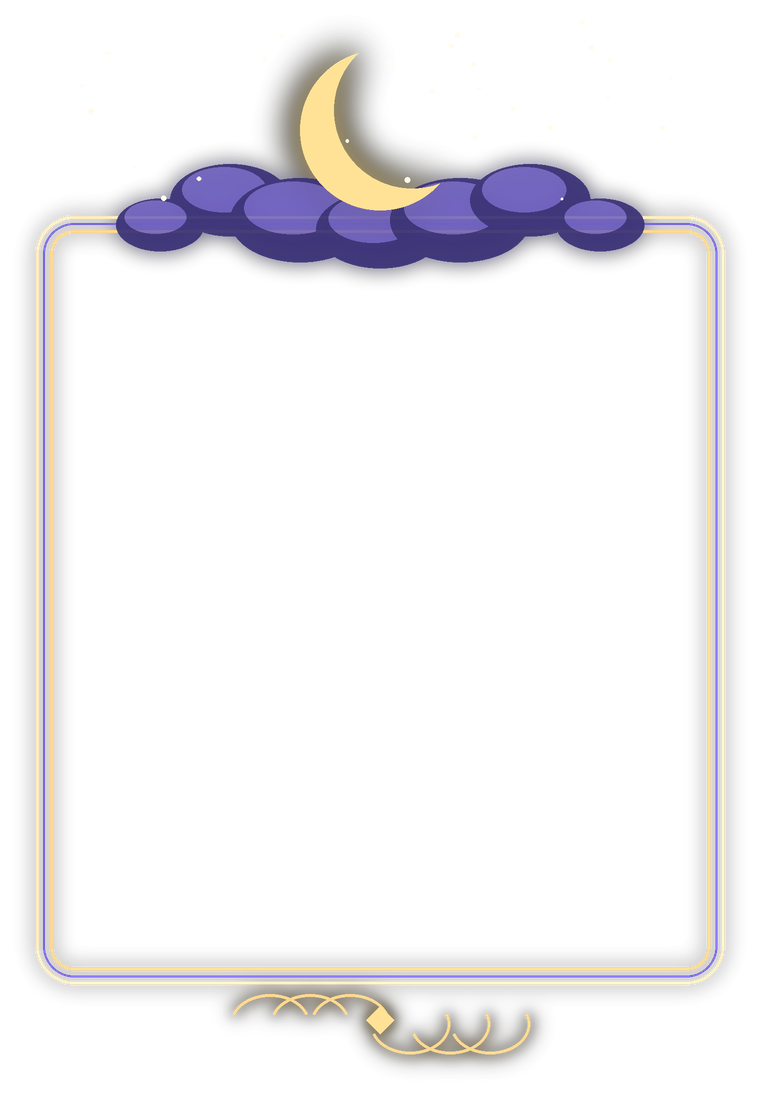
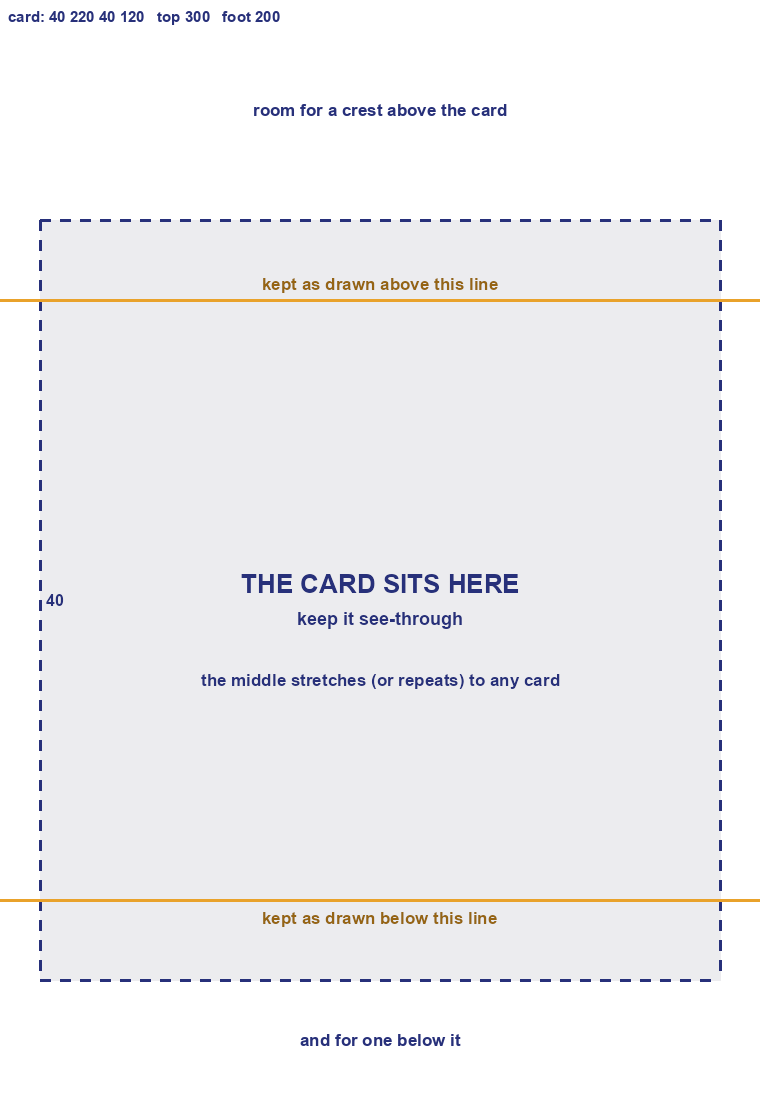
Una cornice disegnata intorno alla tua scheda, con spazio per uno stemma sopra o un ghirigoro sotto. Lo spazio della scheda, all’interno, resta trasparente. Le schede sono più o meno alte a seconda di cosa contengono, quindi Otag mantiene la parte alta e quella bassa della cornice come le hai disegnate e allunga il centro per adattarla, oppure lo ripete se glielo chiedi.
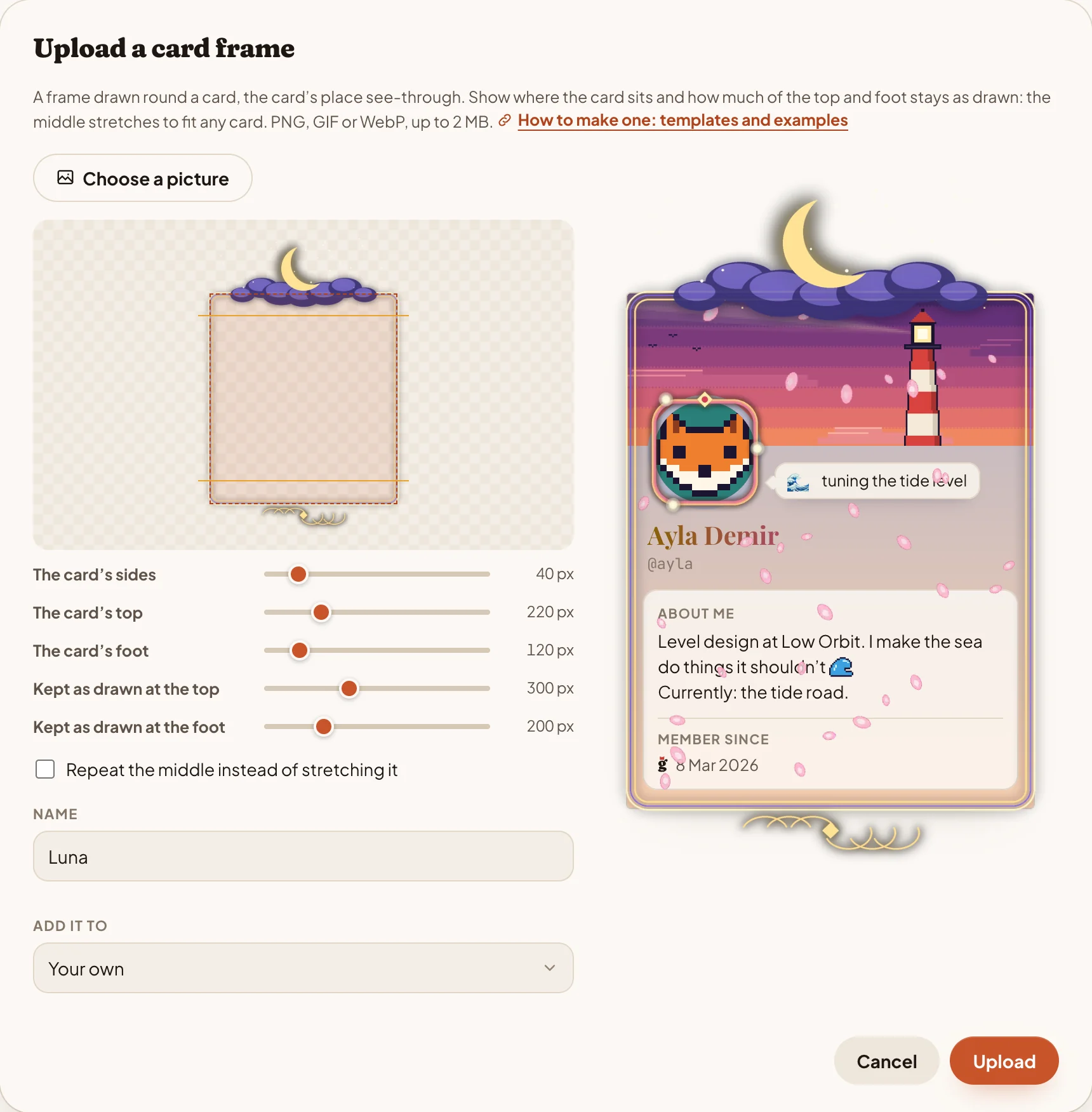
Quando carichi una cornice, la sua finestra mostra l’immagine con delle linee sopra, regolate da cinque cursori:
- The card’s sides: a che distanza dai bordi sinistro e destro inizia la scheda.
- The card’s top e The card’s foot: a che distanza dall’alto inizia la scheda, e a che distanza dal basso finisce.
- Kept as drawn at the top e Kept as drawn at the foot: quanta parte dell’alto e del basso dell’immagine non si allunga mai.
Il modello ha i valori scritti sopra: lati 40, alto 220, basso 120, e 300 e 200 mantenuti come disegnati. L’esempio usa gli stessi.
 22012040300200
Disegno cornici per i server dei miei amici.
Disegno cornici per i server dei miei amici.
Ogni server in cui entro riceve una cornice tutta sua: uno stemma in alto, un ghirigoro in basso, e il centro lasciato semplice perché possa allungarsi.
- Disegna lo spazio della scheda largo 680 pixel, il doppio della scheda. Otag ridimensiona la cornice perché quello spazio combaci con la scheda, qualunque cosa disegni intorno.
- Tutto ciò che sta tra le due linee arancioni si allunga, quindi lì resta sul semplice: lati dritti o un motivo.
- Se il centro è un motivo, spunta Repeat the middle instead of stretching it e verrà ripetuto invece che allungato.
- Lascia vuoto lo spazio della scheda: qualunque cosa ci disegni copre la scheda.
Immagini che si muovono
Tutti e quattro i tipi possono muoversi: carica una GIF, un PNG o un WebP animato. Sulla scheda si anima; negli elenchi Otag ne mostra il primo fotogramma e lo anima quando il puntatore è sulla riga. Chi chiede al proprio sistema di ridurre il movimento vede il primo fotogramma.
Quindi fai del primo fotogramma una bella immagine fissa: è quello che quasi tutti vedono quasi sempre.
Il WebP mantiene leggere le immagini animate. La decorazione d’esempio ha 30 fotogrammi: circa 320 KB in WebP e 1,3 MB come PNG animato, troppo per una decorazione.
Dai fotogrammi numerati che hai disegnato (frame_001.png, frame_002.png e così via), con gli strumenti WebP gratuiti o ffmpeg:
# un WebP animato: 15 fotogrammi al secondo, 66 ms ciascuno, in loop
$ img2webp -loop 0 -lossy -q 80 -d 66 frame_*.png -o decoration.webp

# oppure un PNG animato
$ ffmpeg -framerate 15 -i frame_%03d.png -plays 0 -f apng decoration.png
Va bene anche una GIF, ma ha solo 256 colori e niente bordi morbidi: le sue parti trasparenti lo sono del tutto o per niente.
Una collezione per il tuo server
Un server può offrire ai suoi membri decorazioni tutte sue: una cornice con il suo stemma, una targhetta nei suoi colori. I membri il cui ruolo ha il permesso Add emoji and decorations possono aggiungerne alla collezione: nella finestra di caricamento, Add it to indica il server. Tutti nel server trovano la collezione in Decorations, sotto il nome del server, e possono indossarla ovunque su Otag.
- Un server può tenerne fino a 50 per tipo.
- Chi lascia il server smette di indossarne le decorazioni.
- Togliere una decorazione dalla collezione la toglie a tutti quelli che la indossano. Con Manage emoji and decorations si possono rimuovere quelle di chiunque; gli altri possono rimuovere le proprie.
Buono a sapersi
- Le stesse regole di tutto il resto. Una decorazione fa parte del tuo profilo, che vede chiunque incontri, quindi i termini di servizio di Otag valgono per lei come per tutto ciò che pubblichi. Usa immagini che hai il diritto di usare e non fingerti qualcun altro.
- Segnalazioni. Chiunque può segnalare qualcuno dalla sua scheda, e la segnalazione mostra le decorazioni che indossa. Gli amministratori di Otag possono reimpostare un profilo: le sue decorazioni vengono tolte, e quelle che il proprietario ha caricato e indossato vengono eliminate.
- Da portare con te. Le decorazioni che carichi sono incluse nell’esportazione dei tuoi dati, e se ne vanno quando elimini l’account.