 Otag

Où les ajouter
Dans Otag, ouvre Settings, puis Profile, et passe à Decorations. Chaque type a sa rangée de vignettes : d’abord celles de l’appli, puis Yours, puis un groupe pour chacun de tes serveurs qui a sa propre collection.
- Sous Yours, choisis Upload dans la rangée du type que tu as créé.
- Clique sur Choose a picture. Otag l’affiche tout de suite sur toi, aux endroits où elle apparaîtra.
- Mets-la en place. Une plaque de nom demande une couleur de fond ; un effet, l’endroit de la carte où il se joue ; et un cadre, la place qu’y occupe la carte. Chacun est expliqué plus bas.
- Donne-lui un nom. Si l’un de tes serveurs te permet d’enrichir sa collection, Add it to te fait choisir entre la tienne et celle de ce serveur.
- Clique sur Upload, sélectionne-la, puis clique sur Save.
Elle s’affiche aussitôt pour tout le monde ; personne n’a besoin de l’approuver d’abord. Chaque fenêtre d’import renvoie à sa partie de ce guide.
Avant de dessiner
Chaque décoration est une seule image : un PNG, un GIF ou un WebP, et aussi un JPEG pour une plaque de nom. Otag vérifie sa taille quand tu l’importes.
| Type | Taille conseillée | Plus grand côté | Poids du fichier |
|---|---|---|---|
| Décoration d’avatar | 512 × 512, carré | 1024 px | 1 Mo |
| Plaque de nom | 600 × 120 | 1600 px | 1 Mo |
| Effet de profil | 680 de large, hauteur libre | 1600 px | 4 Mo |
| Cadre de carte | zone de la carte en 680 de large | 2048 px | 2 Mo |
- Laisse transparent ce qui doit l’être. Une décoration se pose sur ton avatar, un effet sur ta carte, et un cadre tout autour : enregistre avec la transparence et laisse leur centre vide.
- Dessine au double de la taille affichée. Otag redimensionne les images pour qu’elles tiennent, et un grand dessin garde des contours nets sur les écrans haute résolution. Les modèles font déjà le double.
- Pars d’un modèle. Chaque section ci-dessous en propose un : une image à la bonne taille, avec des repères qui montrent où seront ton avatar, ta carte ou ton nom. Dessine sur un calque au-dessus, et masque le modèle avant d’enregistrer.
- Dix de chaque. Tu peux en garder 10 de chaque type, et un serveur 50.
Décoration d’avatar
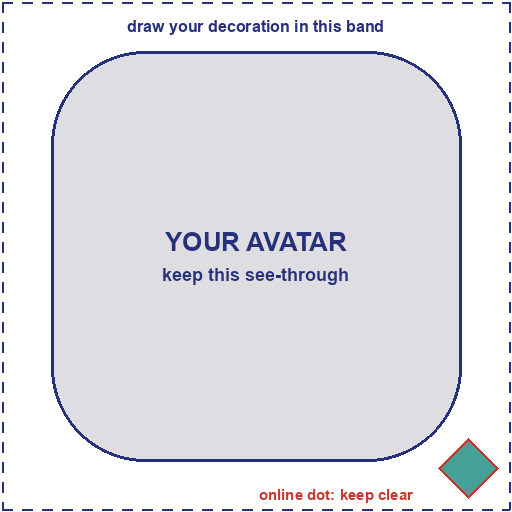
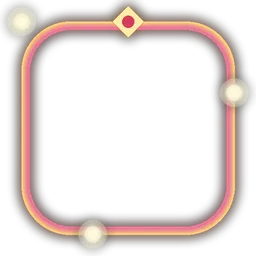
Une image carrée posée sur ton avatar, un peu plus grande que lui. Ton avatar en occupe les quatre cinquièmes centraux : dans une image de 512 × 512, c’est le carré central de 410 × 410, ce qui laisse tout autour une bande d’environ 51 pixels de large où dessiner.
- Garde le centre transparent, sinon la décoration cache ton avatar.
- Les avatars sont des carrés aux coins légèrement arrondis. Dessine autour de cette forme, et laisse quelques éléments déborder sur son bord : ça donne un effet entrelacé.
- Le losange qui indique si tu es en ligne se trouve dans le coin inférieur droit de ton avatar, au-dessus de la décoration. Garde ce coin sobre.
- Les décorations s’affichent des 32 pixels de la liste des membres aux 80 de la carte : fais des formes assez marquées pour rester lisibles en petit.
- Otag a un thème clair et un thème sombre : vérifie que la tienne rend bien sur les deux.
Plaque de nom
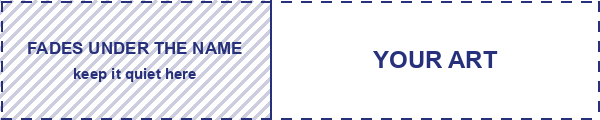
Une image large derrière ta ligne dans les listes : la liste des membres, tes amis et tes conversations. Elle se place au bout droit de la ligne, sur toute sa hauteur, et s’estompe vers ton nom sur une couleur de fond sombre que tu choisis.
Sur une plaque de nom, les noms s’écrivent en crème, donc le fond doit être assez sombre pour qu’on puisse les lire. Sinon, la fenêtre d’import te le dit et attend une couleur plus sombre.
 DenizJe dessine un cadre
- 600 × 120 est une bonne taille : la largeur fait cinq fois la hauteur.
- La partie gauche s’estompe sous le nom : garde l’essentiel à droite.
- Prends comme fond la couleur sombre du bord gauche de l’image, et le fondu sera invisible.
- Une plaque de nom n’a pas besoin de transparence, donc un JPEG fait aussi l’affaire.

Effet de profil
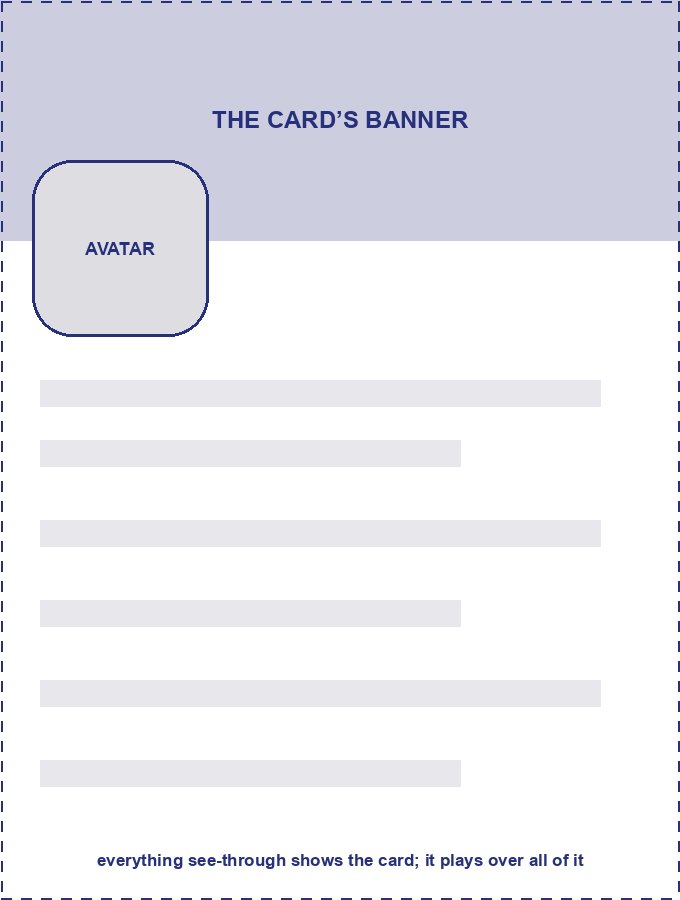
Une image qui se joue par-dessus ta carte quand quelqu’un l’ouvre, et de nouveau quand on la survole. Elle fait la largeur de la carte, dure six secondes, puis s’estompe. Ses parties transparentes laissent voir la carte, alors dessine seulement ce qui flotte au-dessus : des pétales, des étincelles, de la neige.
Je dessine des cadres pour les serveurs de mes amis.
- Dessine-le sur 680 pixels de large, le double de la carte. Donne-lui la hauteur que tu veux ; avec 900, il couvre toute une carte.
- Une image qui boucle continue pendant les six secondes. Sans boucle, elle reste figée sur sa dernière image jusqu’à ce que l’effet s’estompe.
- Garde le centre de la carte dégagé, là où se trouvent le nom et la bio ; l’essentiel du mouvement a sa place sur les bords.
- Les personnes qui demandent à leur système de réduire les animations ne voient pas les effets.

Cadre de carte
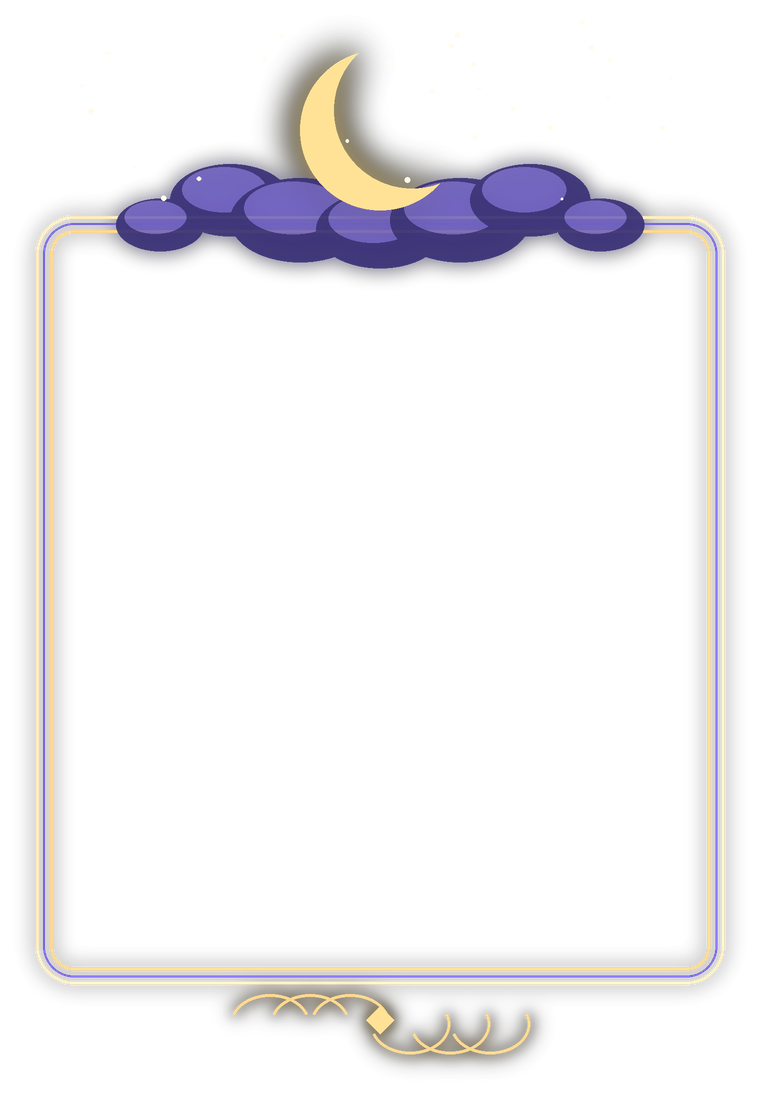
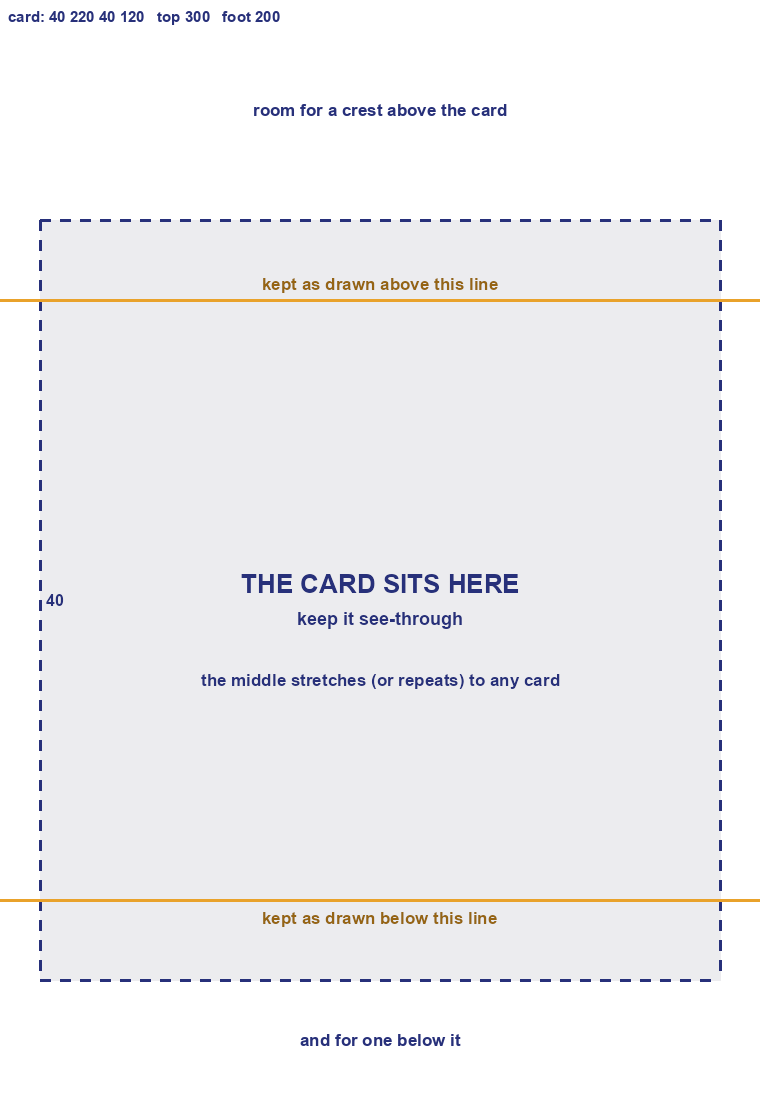
Un cadre dessiné autour de ta carte, avec de la place pour un blason au-dessus ou une fioriture en dessous. L’emplacement de la carte, à l’intérieur, reste transparent. Les cartes sont plus ou moins hautes selon leur contenu, alors Otag garde le haut et le bas de ton cadre tels que tu les as dessinés et étire le milieu pour l’ajuster, ou le répète si tu le demandes.
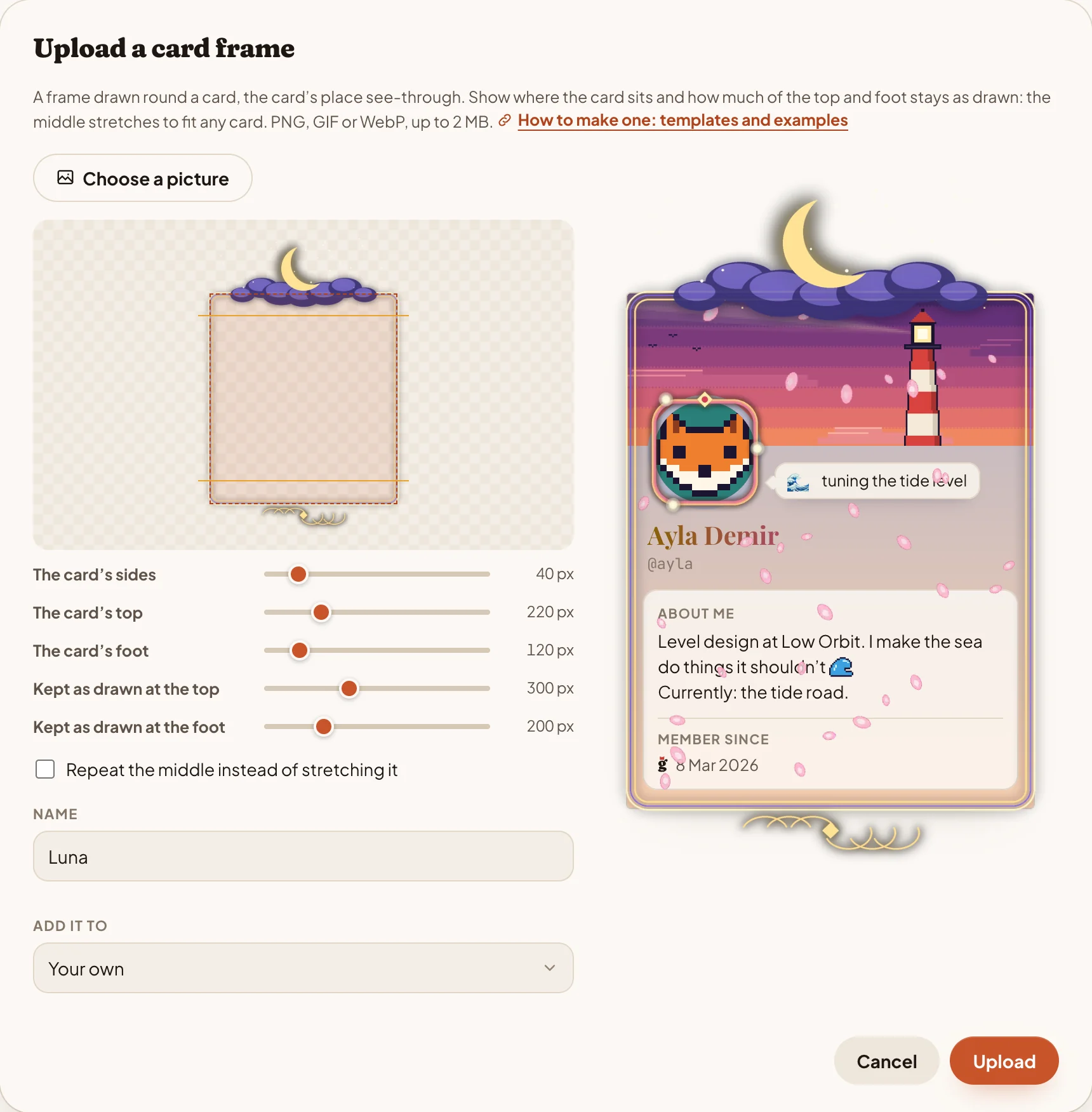
Quand tu importes un cadre, sa fenêtre affiche l’image avec des lignes par-dessus, réglées par cinq curseurs :
- The card’s sides : à quelle distance des bords gauche et droit la carte commence.
- The card’s top et The card’s foot : à quelle distance du haut la carte commence, et à quelle distance du bas elle se termine.
- Kept as drawn at the top et Kept as drawn at the foot : quelle part du haut et du bas de l’image ne s’étire jamais.
Les valeurs sont écrites sur le modèle : côtés 40, haut 220, bas 120, et 300 et 200 gardés tels quels. L’exemple utilise les mêmes.
 22012040300200
Je dessine des cadres pour les serveurs de mes amis.
Je dessine des cadres pour les serveurs de mes amis.
Chaque serveur que je rejoins a droit à son propre cadre : un blason en haut, une fioriture en bas, et le milieu laissé simple pour qu’il puisse s’étirer.
- Dessine l’emplacement de la carte sur 680 pixels de large, le double de la carte. Otag met le cadre à l’échelle pour que cet emplacement corresponde à la carte, quoi que tu dessines autour.
- Tout ce qui se trouve entre les deux lignes orange s’étire, alors reste simple à cet endroit : des côtés droits, ou un motif.
- Si le milieu est un motif, coche Repeat the middle instead of stretching it et il se répète au lieu de s’étirer.
- Laisse l’emplacement de la carte vide : tout ce que tu y dessines recouvre la carte.
Des images qui bougent
Les quatre peuvent bouger : importe un GIF, un PNG ou un WebP animé. Sur une carte, l’image s’anime ; dans les listes, Otag affiche sa première image et l’anime quand le pointeur est sur la ligne. Les personnes qui demandent à leur système de réduire les animations voient la première image.
Soigne donc la première image : c’est elle que la plupart des gens voient la plupart du temps.
Le WebP garde les images animées légères. La décoration d’exemple compte 30 images : environ 320 Ko en WebP, et 1,3 Mo en PNG animé, trop lourd pour une décoration.
À partir des images numérotées que tu as dessinées (frame_001.png, frame_002.png, etc.), avec les outils WebP gratuits ou ffmpeg :
# un WebP animé : 15 images par seconde, 66 ms chacune, en boucle
$ img2webp -loop 0 -lossy -q 80 -d 66 frame_*.png -o decoration.webp

# ou un PNG animé
$ ffmpeg -framerate 15 -i frame_%03d.png -plays 0 -f apng decoration.png
Un GIF marche aussi, mais il n’a que 256 couleurs et pas de bords adoucis : ses parties transparentes le sont complètement ou pas du tout.
Une collection pour ton serveur
Un serveur peut offrir à ses membres ses propres décorations : un cadre à son blason, une plaque de nom à ses couleurs. Les membres dont le rôle a la permission Add emoji and decorations enrichissent la collection : dans la fenêtre d’import, Add it to indique le serveur. Tous les membres du serveur trouvent la collection dans Decorations, sous le nom du serveur, et peuvent la porter partout dans Otag.
- Un serveur peut en garder jusqu’à 50 de chaque type.
- Quand quelqu’un quitte le serveur, il ne porte plus les décorations du serveur.
- Retirer une décoration de la collection l’enlève à tous ceux qui la portent. Manage emoji and decorations permet de retirer celles de n’importe qui ; les autres peuvent retirer les leurs.
Bon à savoir
- Les mêmes règles que pour tout le reste. Une décoration fait partie de ton profil, que voient tous ceux que tu croises, donc les conditions d’utilisation d’Otag s’y appliquent comme à tout ce que tu publies. Utilise des images que tu as le droit d’utiliser, et ne te fais pas passer pour quelqu’un d’autre.
- Signalements. Tout le monde peut signaler quelqu’un depuis sa carte, et le signalement montre les décorations que la personne porte. Les admins d’Otag peuvent réinitialiser un profil : ses décorations sont retirées, et celles que son propriétaire a importées et portées sont supprimées.
- Elles te suivent. Les décorations que tu importes font partie de l’export de tes données, et disparaissent quand tu supprimes ton compte.