 Otag

Dónde añadirlas
En Otag, abre Settings, luego Profile, y pasa a Decorations. Cada tipo tiene una fila de recuadros: primero los que trae Otag, después Yours y luego un grupo por cada uno de tus servidores que tenga una colección propia.
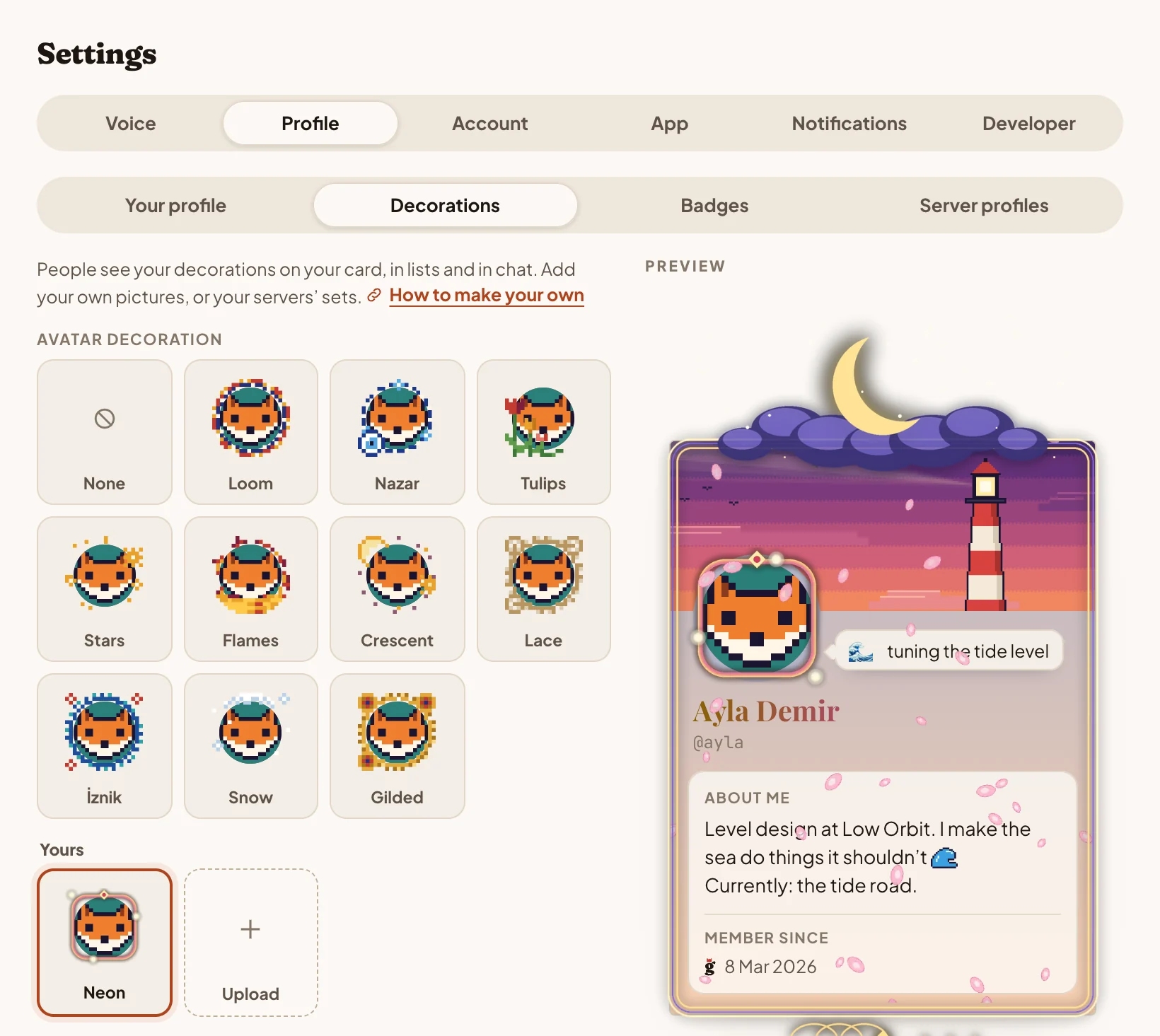
- En Yours, elige Upload en la fila del tipo que hayas hecho.
- Usa Choose a picture para elegir una imagen. Otag te la muestra puesta al instante, en los lugares donde se verá.
- Colócala. Una placa de nombre te pide un color de fondo; un efecto, en qué parte de la tarjeta se reproduce; y un marco, dónde va la tarjeta dentro de él. Más abajo se explica cada caso.
- Ponle un nombre. Si alguno de tus servidores te deja añadir a su colección, en Add it to eliges entre la tuya y la de ese servidor.
- Haz clic en Upload, selecciónala y guarda con Save.
Todo el mundo la ve al instante; nadie tiene que aprobarla antes. Cada ventana de subida enlaza con su parte de esta guía.
Antes de dibujar
Cada decoración es una sola imagen: un PNG, GIF o WebP, y en las placas de nombre también un JPEG. Otag comprueba su tamaño cuando la subes.
| Tipo | Tamaño de dibujo | Lado máximo | Tamaño de archivo |
|---|---|---|---|
| Decoración de avatar | 512 × 512, cuadrada | 1024 px | 1 MB |
| Placa de nombre | 600 × 120 | 1600 px | 1 MB |
| Efecto de perfil | 680 de ancho, alto libre | 1600 px | 4 MB |
| Marco de tarjeta | el espacio de la tarjeta, a 680 de ancho | 2048 px | 2 MB |
- Deja transparente lo que deba serlo. Una decoración va sobre tu avatar; un efecto, sobre tu tarjeta; y un marco, alrededor de ella: guarda con transparencia y deja libre el centro.
- Dibuja al doble del tamaño al que se verá. Otag escala las imágenes para que encajen, y un dibujo grande conserva los bordes nítidos en las pantallas de alta resolución. Las plantillas ya tienen el doble de tamaño.
- Parte de una plantilla. Cada sección de abajo tiene una: una imagen del tamaño justo, con guías que marcan dónde irán tu avatar, tu tarjeta o tu nombre. Dibuja en una capa por encima y oculta la plantilla antes de guardar.
- Diez de cada tipo. Puedes tener 10 de cada uno, y un servidor, 50.
Decoración de avatar
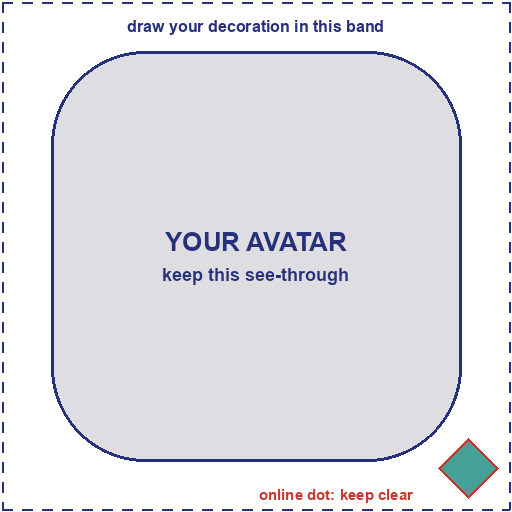
Una imagen cuadrada que va sobre tu avatar y es un poco más grande que él. Tu avatar ocupa sus cuatro quintos centrales: en una imagen de 512 × 512, son los 410 × 410 del centro, lo que deja alrededor una franja de unos 51 píxeles de ancho para dibujar.
- Deja el centro transparente o la decoración tapará tu avatar.
- Los avatares son cuadrados con las esquinas suavemente redondeadas. Dibuja alrededor de esa forma y deja que algunos elementos sobresalgan del borde: parecerá entretejido.
- El rombo que indica si estás en línea va en la esquina inferior derecha de tu avatar, por encima de la decoración. No recargues esa esquina.
- Las decoraciones se ven desde los 32 píxeles de la lista de miembros hasta los 80 de la tarjeta, así que usa formas lo bastante marcadas para que se distingan en pequeño.
- Otag tiene un tema claro y otro oscuro: comprueba que la tuya queda bien en los dos.
Placa de nombre
Una imagen ancha detrás de tu fila en las listas: la lista de miembros, tus amigos y tus conversaciones. Va en el extremo derecho de la fila, con su misma altura, y se desvanece hacia tu nombre sobre un color de fondo oscuro que eliges tú.
Los nombres sobre una placa se escriben en color crema, así que el fondo tiene que ser lo bastante oscuro para que se lean. Si no lo es, la ventana de subida te avisa y espera a que elijas uno más oscuro.
 DenizDibujando un marco
- 600 × 120 es un buen tamaño: cinco veces más ancho que alto.
- La parte izquierda se desvanece bajo el nombre, así que deja lo importante a la derecha.
- Toma el color de fondo del tono oscuro del borde izquierdo de la imagen y la transición no se notará.
- Una placa de nombre no necesita partes transparentes, así que aquí también sirve un JPEG.


Efecto de perfil
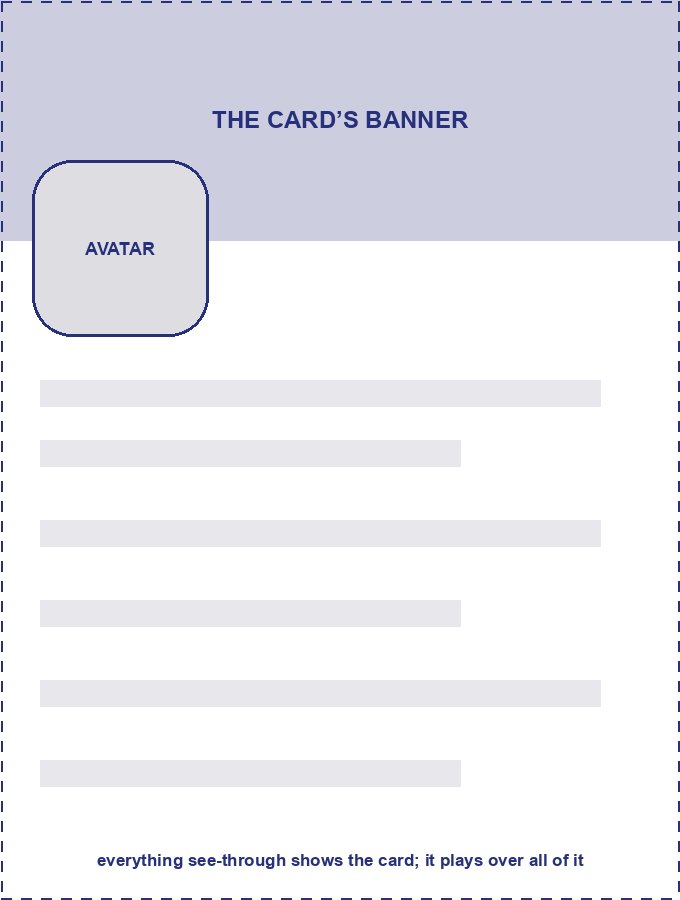
Una imagen que se reproduce sobre tu tarjeta cuando alguien la abre, y otra vez cuando pasa el cursor por encima. Tiene el ancho de la tarjeta, dura seis segundos y luego se desvanece. Sus partes transparentes dejan ver la tarjeta, así que dibuja solo lo que flota sobre ella: pétalos, chispas, nieve.
Dibujo marcos para los servidores de mis amigos.
- Dibújalo a 680 píxeles de ancho, el doble que la tarjeta. Dale la altura que quieras; con 900 cubres una tarjeta entera.
- Una imagen en bucle se repite durante los seis segundos. Si no está en bucle, se queda en su último fotograma hasta que el efecto se desvanece.
- Deja libre el centro de la tarjeta, donde están el nombre y la sección «Sobre mí»; casi todo el movimiento queda mejor en los bordes.
- Quienes reducen el movimiento en su sistema no ven los efectos.

Marco de tarjeta
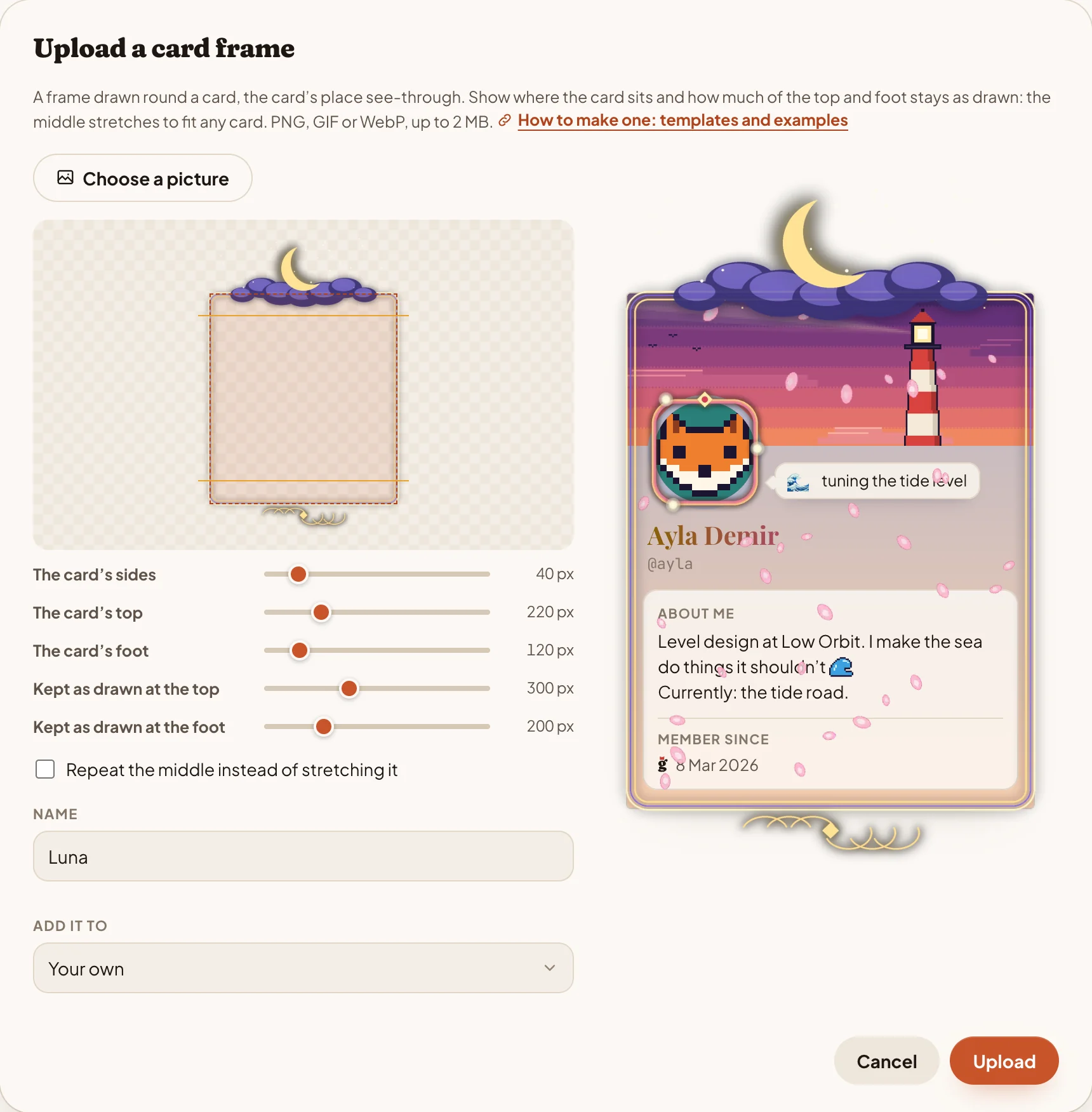
Un marco dibujado alrededor de tu tarjeta, con sitio para un escudo encima o una floritura debajo. El espacio de la tarjeta, por dentro, queda transparente. Las tarjetas son más altas o más bajas según lo que contengan, así que Otag mantiene la parte de arriba y la de abajo de tu marco tal como están dibujadas y estira el centro para que encaje, o lo repite si se lo pides.
Cuando subes un marco, su ventana muestra la imagen con unas líneas encima, que se ajustan con cinco controles deslizantes:
- The card’s sides: a qué distancia de los bordes izquierdo y derecho empieza la tarjeta.
- The card’s top y The card’s foot: a qué distancia del borde superior empieza la tarjeta y a qué distancia del inferior termina.
- Kept as drawn at the top y Kept as drawn at the foot: cuánto de la parte superior y de la inferior de la imagen no se estira nunca.
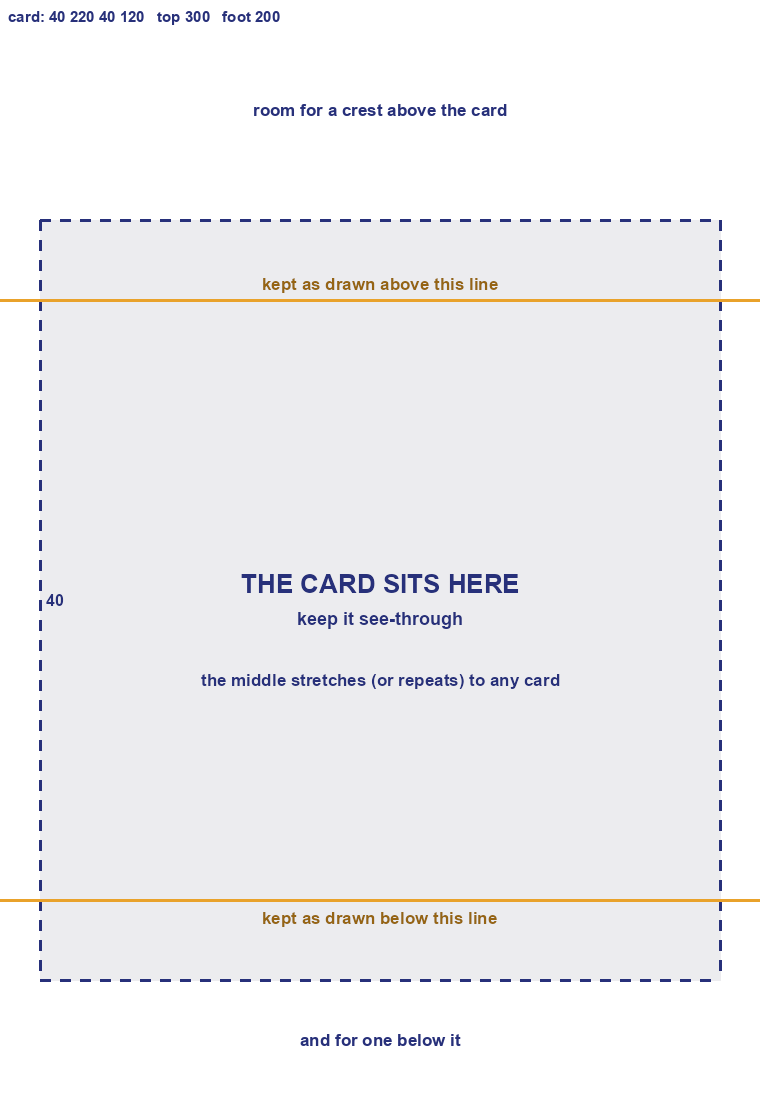
La plantilla lleva sus valores escritos: lados 40, arriba 220, abajo 120, y 300 y 200 sin estirar. El ejemplo usa los mismos.
 22012040300200
Dibujo marcos para los servidores de mis amigos.
Dibujo marcos para los servidores de mis amigos.
Cada servidor al que me uno recibe su propio marco: un escudo arriba, una floritura abajo y el centro liso para que se estire.
- Dibuja el espacio de la tarjeta a 680 píxeles de ancho, el doble que la tarjeta. Otag escala el marco para que ese espacio encaje con la tarjeta, dibujes lo que dibujes alrededor.
- Todo lo que hay entre las dos líneas naranjas se estira, así que ahí mantenlo sencillo: lados rectos o un patrón.
- Si el centro es un patrón, marca Repeat the middle instead of stretching it y se repetirá en mosaico.
- Deja vacío el espacio de la tarjeta: lo que dibujes ahí la tapará.
Imágenes animadas
Cualquiera de los cuatro tipos puede moverse: sube un GIF, PNG o WebP animado. En la tarjeta se reproduce; en las listas, Otag muestra su primer fotograma y lo reproduce mientras el cursor está sobre la fila. Quienes reducen el movimiento en su sistema ven el primer fotograma.
Así que haz que el primer fotograma funcione bien como imagen fija: es lo que la mayoría ve casi siempre.
WebP mantiene ligeras las imágenes animadas. La decoración de ejemplo tiene 30 fotogramas: unos 320 KB como WebP y 1,3 MB como PNG animado, demasiado para una decoración.
A partir de fotogramas numerados que hayas dibujado (frame_001.png, frame_002.png, etc.), con las herramientas gratuitas de WebP o con ffmpeg:
# un WebP animado: 15 fotogramas por segundo, 66 ms cada uno, en bucle
$ img2webp -loop 0 -lossy -q 80 -d 66 frame_*.png -o decoration.webp

# o un PNG animado
$ ffmpeg -framerate 15 -i frame_%03d.png -plays 0 -f apng decoration.png
Un GIF también sirve, pero solo tiene 256 colores y no admite bordes suaves: sus partes transparentes son todo o nada.
Una colección para tu servidor
Un servidor puede ofrecer a sus miembros decoraciones propias: un marco con su escudo, una placa de nombre con sus colores. Los miembros cuyo rol tiene Add emoji and decorations añaden decoraciones a la colección: en la ventana de subida, Add it to muestra el nombre del servidor. Todos en el servidor encuentran la colección en Decorations, bajo el nombre del servidor, y pueden llevarla en todo Otag.
- Un servidor puede tener hasta 50 de cada tipo.
- Quien sale del servidor deja de llevar sus decoraciones.
- Al quitar una de la colección, se les quita a todos los que la llevan. Con Manage emoji and decorations se pueden quitar las de cualquiera; los demás pueden quitar las suyas.
Conviene saberlo
- Las mismas reglas que para todo lo demás. Una decoración forma parte de tu perfil, y tu perfil lo ve todo el mundo con quien te cruzas, así que los términos de Otag se aplican a ella como a todo lo que publicas. Usa imágenes que tengas derecho a usar y no te hagas pasar por quien no eres.
- Reportes. Cualquiera puede reportar a alguien desde su tarjeta, y el reporte muestra las decoraciones que lleva. Los administradores de Otag pueden restablecer un perfil: se le quitan las decoraciones, y las que su dueño subió y llevaba puestas se eliminan.
- Te las llevas contigo. Las decoraciones que subes van incluidas cuando exportas tus datos, y se eliminan cuando borras tu cuenta.