 Otag

Wo du sie hinzufügst
Öffne in Otag Settings, dann Profile, und wechsle zu Decorations. Jede Art hat eine Reihe Kacheln: zuerst die mitgelieferten, dann Yours, dann eine Gruppe für jeden deiner Server, der ein eigenes Set hat.
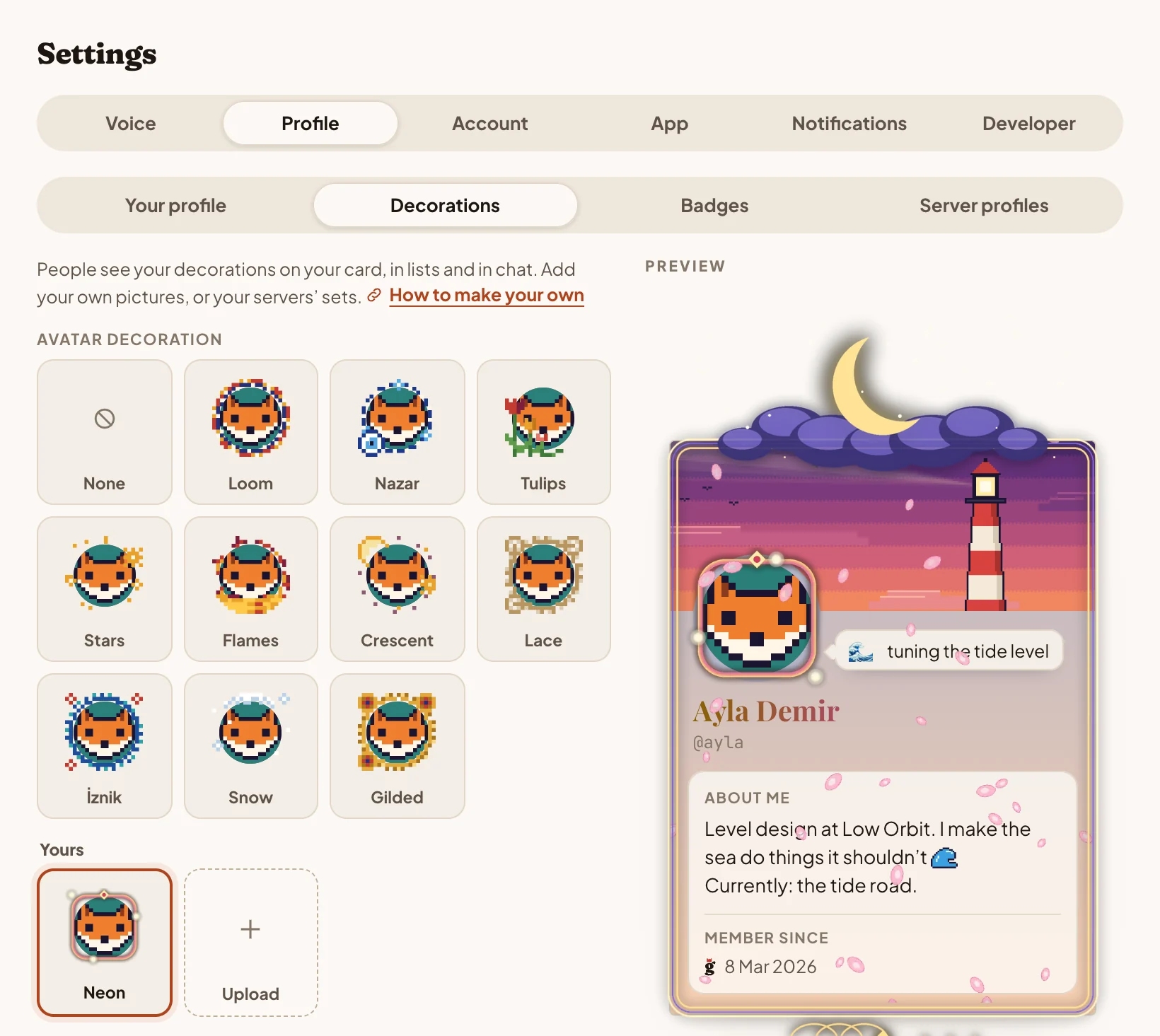
- Wähle in der Reihe der Art, die du gestaltet hast, unter Yours die Kachel Upload.
- Choose a picture. Otag zeigt dir das Bild sofort als Vorschau an dir, genau dort, wo es später zu sehen ist.
- Richte es ein. Ein Namensschild fragt nach einer Hintergrundfarbe, ein Effekt danach, wo auf der Karte er abläuft, und ein Rahmen danach, wo die Karte darin sitzt. Wie das jeweils geht, steht weiter unten.
- Gib ihm einen Namen. Darfst du bei einem deiner Server etwas zu dessen Set beitragen, wählst du mit Add it to, ob es zu deinen eigenen Dekos kommt oder zum Set dieses Servers.
- Klick auf Upload, wähl die Deko aus und klick auf Save.
Sie ist sofort für alle sichtbar; niemand muss sie vorher freigeben. Jedes Upload-Fenster verlinkt auf seinen Abschnitt in dieser Anleitung.
Bevor du zeichnest
Jede Deko ist ein einzelnes Bild: PNG, GIF oder WebP, bei einem Namensschild auch JPEG. Otag prüft beim Hochladen seine Größe.
| Art | Zeichenfläche | Längste Seite | Dateigröße |
|---|---|---|---|
| Avatar-Deko | 512 × 512, quadratisch | 1024 px | 1 MB |
| Namensschild | 600 × 120 | 1600 px | 1 MB |
| Profileffekt | 680 breit, beliebig hoch | 1600 px | 4 MB |
| Kartenrahmen | Kartenbereich 680 breit | 2048 px | 2 MB |
- Halte frei, was durchsichtig sein soll. Eine Avatar-Deko liegt über deinem Avatar, ein Effekt über deiner Karte und ein Rahmen um sie herum: Speichere mit Transparenz und lass jeweils die Mitte frei.
- Zeichne doppelt so groß, wie es angezeigt wird. Otag skaliert Bilder passend, und eine große Zeichnung bleibt auf hochauflösenden Bildschirmen gestochen scharf. Die Vorlagen haben schon die doppelte Größe.
- Fang mit einer Vorlage an. Jeder Abschnitt unten hat eine: ein Bild in der richtigen Größe, mit Hilfslinien, die zeigen, wo dein Avatar, deine Karte oder dein Name sitzt. Zeichne auf einer Ebene darüber und blende die Vorlage vor dem Speichern aus.
- Zehn pro Art. Du kannst 10 von jeder Art haben, ein Server 50.
Avatar-Deko
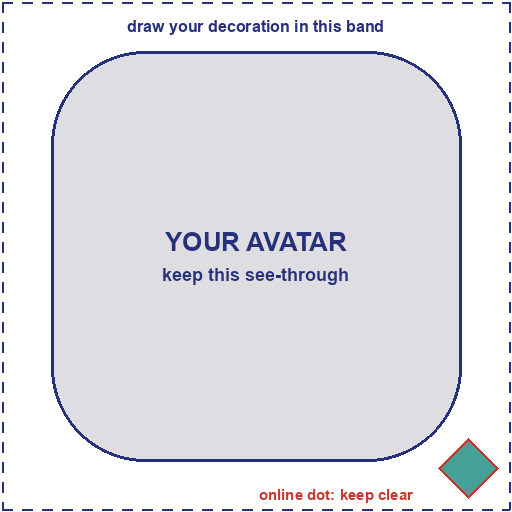
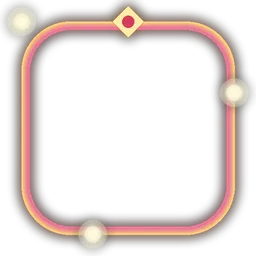
Ein quadratisches Bild, das über deinem Avatar liegt und etwas größer ist als er. Dein Avatar füllt die mittleren vier Fünftel: Bei einem Bild mit 512 × 512 sind das die mittleren 410 × 410, also bleibt rundherum ein etwa 51 Pixel breiter Rand zum Zeichnen.
- Lass die Mitte durchsichtig, sonst verdeckt die Deko deinen Avatar.
- Avatare sind Quadrate mit sanft abgerundeten Ecken. Zeichne um diese Form herum und lass ein paar Elemente über ihren Rand ragen: So wirkt es wie eingewebt.
- Die Raute, die zeigt, ob du online bist, sitzt unten rechts auf deinem Avatar, über der Deko. Halte diese Ecke schlicht.
- Dekos erscheinen von 32 Pixeln in der Mitgliederliste bis zu 80 auf der Karte, also mach die Formen kräftig genug, dass man sie auch klein erkennt.
- Otag hat ein helles und ein dunkles Design: Prüf, ob deine Deko in beiden gut aussieht.
Namensschild
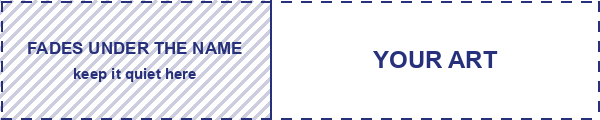
Ein breites Bild hinter deiner Zeile in Listen: in der Mitgliederliste, bei deinen Freunden und in deinen Unterhaltungen. Es sitzt am rechten Ende der Zeile, genauso hoch wie sie, und läuft zu deinem Namen hin in eine dunkle Hintergrundfarbe deiner Wahl aus.
Namen auf einem Namensschild erscheinen in Cremeweiß, also muss der Hintergrund dunkel genug sein, damit man sie lesen kann. Ist er das nicht, sagt dir das Upload-Fenster Bescheid und wartet auf einen dunkleren.
 DenizZeichne gerade einen Rahmen
- 600 × 120 ist eine gute Größe: fünfmal so breit wie hoch.
- Der linke Teil verblasst unter dem Namen, also gehört das Wichtige nach rechts.
- Nimm als Hintergrund das Dunkel vom linken Bildrand, dann wird der Übergang nahtlos.
- Ein Namensschild braucht keine durchsichtigen Stellen, deshalb geht hier auch JPEG.

Profileffekt
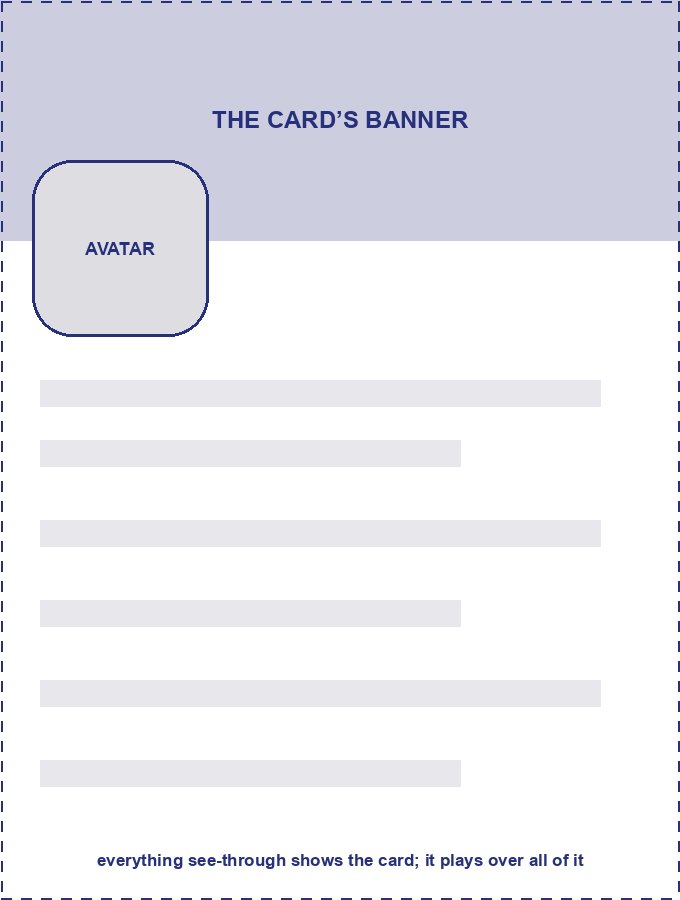
Ein Bild, das über deiner Karte abläuft, wenn jemand sie öffnet, und noch einmal, wenn jemand mit der Maus darüberfährt. Es ist so breit wie die Karte, läuft sechs Sekunden lang und blendet dann aus. Durch seine durchsichtigen Stellen sieht man die Karte, also zeichne nur, was darüber schwebt: Blütenblätter, Funken, Schnee.
Ich zeichne Rahmen für die Server meiner Freunde.
- Zeichne ihn 680 Pixel breit, doppelt so breit wie die Karte. Die Höhe ist dir überlassen; 900 decken eine ganze Karte ab.
- Ein Bild in Endlosschleife läuft die vollen sechs Sekunden. Eines ohne Schleife bleibt auf seinem letzten Frame stehen, bis der Effekt ausblendet.
- Halte die Mitte der Karte frei, wo Name und Über-mich-Text stehen; die meiste Bewegung gehört an die Ränder.
- Wer in den Systemeinstellungen weniger Bewegung eingestellt hat, sieht keine Effekte.

Kartenrahmen
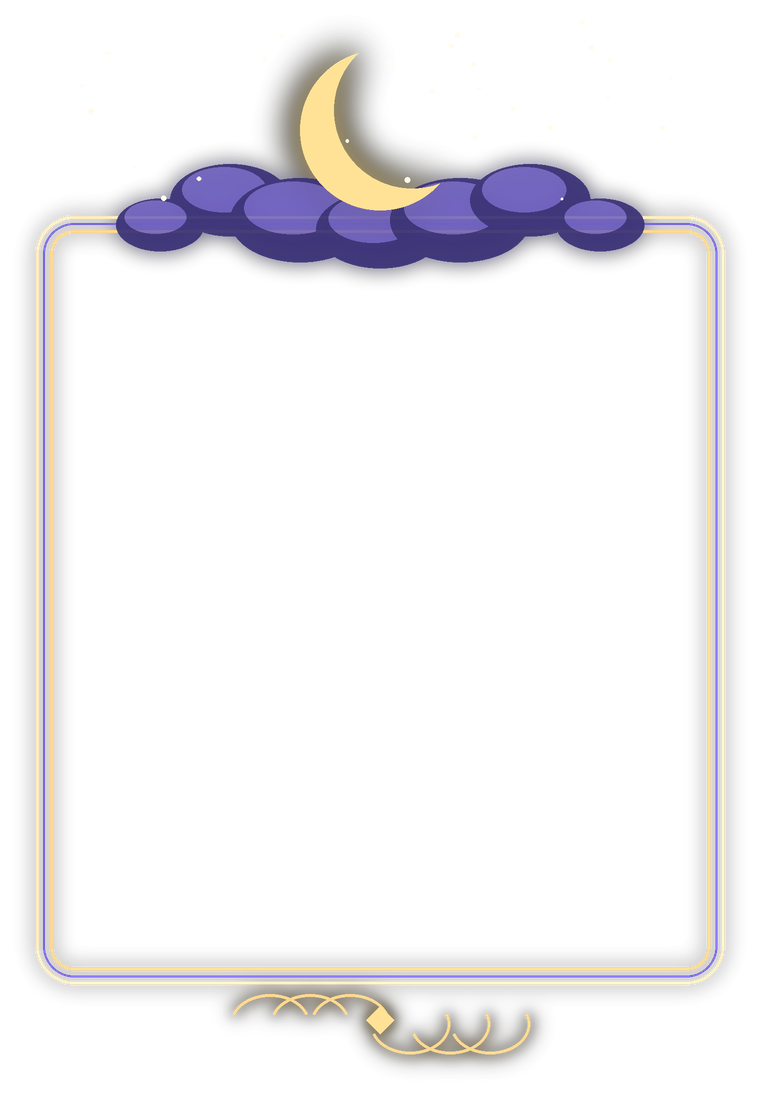
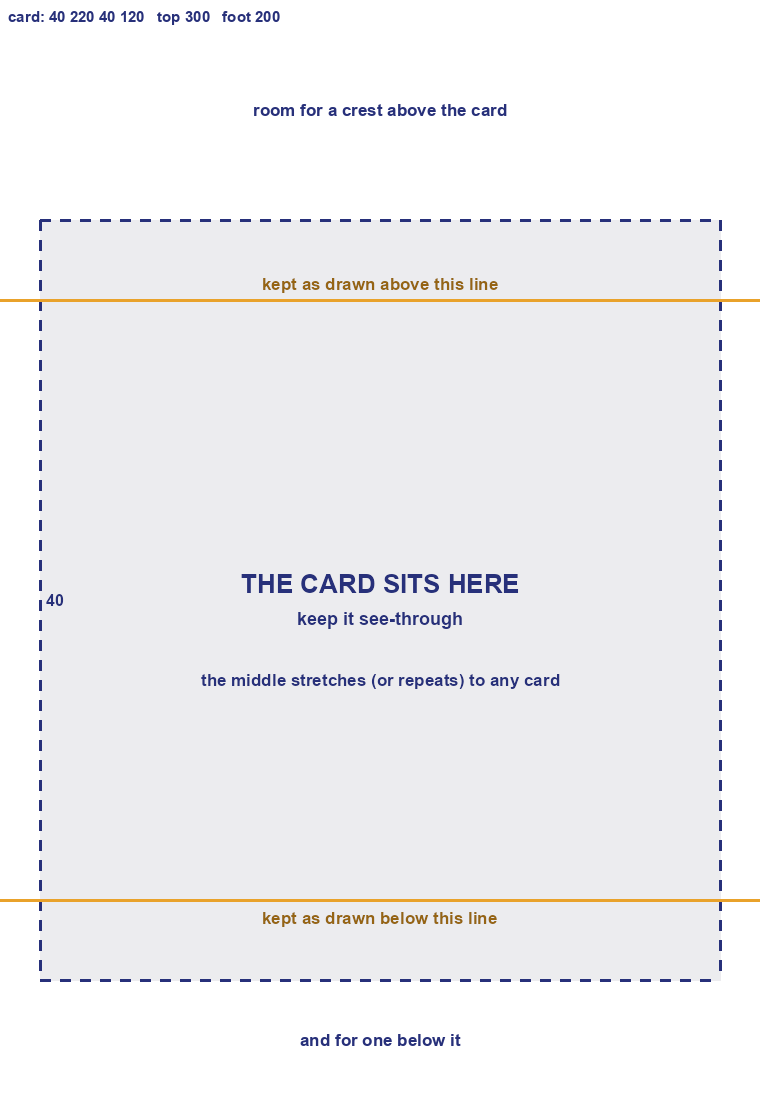
Ein Rahmen rund um deine Karte, mit Platz für ein Wappen darüber oder einen Schnörkel darunter. Der Kartenbereich in seinem Inneren bleibt durchsichtig. Karten sind je nach Inhalt höher oder niedriger, deshalb lässt Otag den oberen und den unteren Teil deines Rahmens so, wie du sie gezeichnet hast, und dehnt die Mitte passend, oder wiederholt sie, wenn du das möchtest.
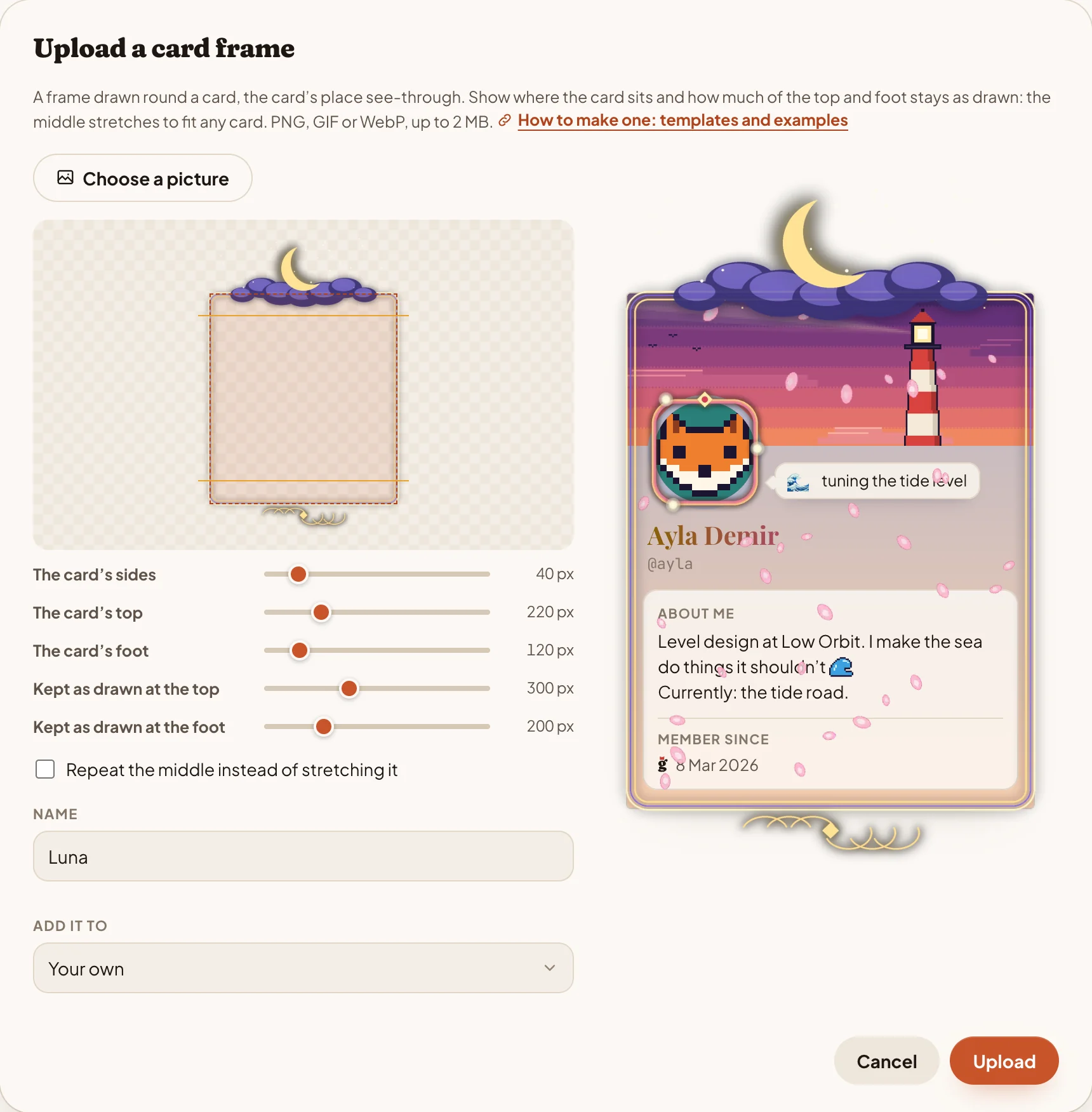
Wenn du einen Rahmen hochlädst, zeigt das Upload-Fenster das Bild mit Linien darüber, die du mit fünf Schiebereglern einstellst:
- The card’s sides: wie weit vom linken und rechten Rand entfernt die Karte beginnt.
- The card’s top und The card’s foot: wie weit unter der Oberkante die Karte beginnt und wie weit über der Unterkante sie endet.
- Kept as drawn at the top und Kept as drawn at the foot: wie viel vom oberen und unteren Teil des Bildes nie gedehnt wird.
Die Werte stehen auf der Vorlage: Seiten 40, oben 220, unten 120, und 300 und 200 bleiben wie gezeichnet. Das Beispiel verwendet dieselben.
 22012040300200
Ich zeichne Rahmen für die Server meiner Freunde.
Ich zeichne Rahmen für die Server meiner Freunde.
Jeder Server, dem ich beitrete, bekommt einen eigenen Rahmen: oben ein Wappen, unten ein Schnörkel und die Mitte schlicht, damit sie sich dehnen lässt.
- Zeichne den Kartenbereich 680 Pixel breit, doppelt so breit wie die Karte. Otag skaliert den Rahmen so, dass dieser Bereich genau auf die Karte passt, egal, was du drumherum zeichnest.
- Alles zwischen den beiden orangefarbenen Linien wird gedehnt, also halte es dort schlicht: gerade Seiten oder ein Muster.
- Ist die Mitte ein Muster, setz das Häkchen bei Repeat the middle instead of stretching it, dann wird sie gekachelt statt gedehnt.
- Lass den Kartenbereich leer: Alles, was dort gezeichnet ist, verdeckt die Karte.
Bewegte Bilder
Alle vier Arten können sich bewegen: Lade ein animiertes GIF, PNG oder WebP hoch. Auf einer Karte wird es abgespielt; in Listen zeigt Otag den ersten Frame und spielt es ab, solange der Mauszeiger auf der Zeile liegt. Wer in den Systemeinstellungen weniger Bewegung eingestellt hat, sieht den ersten Frame.
Mach den ersten Frame also zu einem guten Standbild: Den sehen die meisten die meiste Zeit.
WebP hält bewegte Bilder klein. Die Beispiel-Deko hat 30 Frames: etwa 320 KB als WebP und 1,3 MB als animiertes PNG, zu groß für eine Deko.
Aus nummerierten Frames, die du gezeichnet hast (frame_001.png, frame_002.png und so weiter), mit den kostenlosen WebP-Tools oder ffmpeg:
# ein animiertes WebP: 15 Frames pro Sekunde, je 66 ms, in Schleife
$ img2webp -loop 0 -lossy -q 80 -d 66 frame_*.png -o decoration.webp

# oder ein animiertes PNG
$ ffmpeg -framerate 15 -i frame_%03d.png -plays 0 -f apng decoration.png
Ein GIF geht auch, hat aber nur 256 Farben und keine weichen Kanten: Seine Transparenz kennt nur ganz oder gar nicht.
Ein Set für deinen Server
Ein Server kann seinen Mitgliedern eigene Dekos anbieten: einen Rahmen mit seinem Wappen, ein Namensschild in seinen Farben. Mitglieder, deren Rolle die Berechtigung Add emoji and decorations hat, erweitern das Set: Im Upload-Fenster nennt Add it to dann den Server. Alle auf dem Server finden das Set in ihren Decorations unter dem Namen des Servers und können es überall in Otag tragen.
- Ein Server kann bis zu 50 von jeder Art haben.
- Wer den Server verlässt, trägt dessen Dekos nicht mehr.
- Wird eine Deko aus dem Set entfernt, verschwindet sie bei allen, die sie tragen. Wer Manage emoji and decorations hat, kann jede Deko entfernen, egal von wem; alle anderen nur ihre eigenen.
Gut zu wissen
- Dieselben Regeln wie für alles andere. Eine Deko ist Teil deines Profils, das alle sehen, denen du begegnest, darum gelten für sie Otags Nutzungsbedingungen wie für alles, was du postest. Nutze Bilder, für die du die Rechte hast, und gib dich nicht als jemand aus, der du nicht bist.
- Meldungen. Alle können jemanden über dessen Karte melden, und die Meldung zeigt die Dekos, die die Person trägt. Die Admins von Otag können ein Profil zurücksetzen: Dabei werden alle Dekos abgelegt, und die von der Person selbst hochgeladenen und getragenen werden gelöscht.
- Deins, zum Mitnehmen. Hochgeladene Dekos sind Teil deines Datenexports und verschwinden, wenn du dein Konto löschst.